
「13インチのiPad Pro、実際にはどのくらいのサイズ?」
「Galaxy TabとiPad Proって本体サイズ結構違くない?」
ガジェットを購入する際、スペック表の数値(mm)だけでは実際のサイズ感がイメージしづらいことはありませんか?
そんな悩みを解決するために、ブラウザ上で直感的に端末サイズを比較できるツール「Tablet Size Checker」を公開しました。
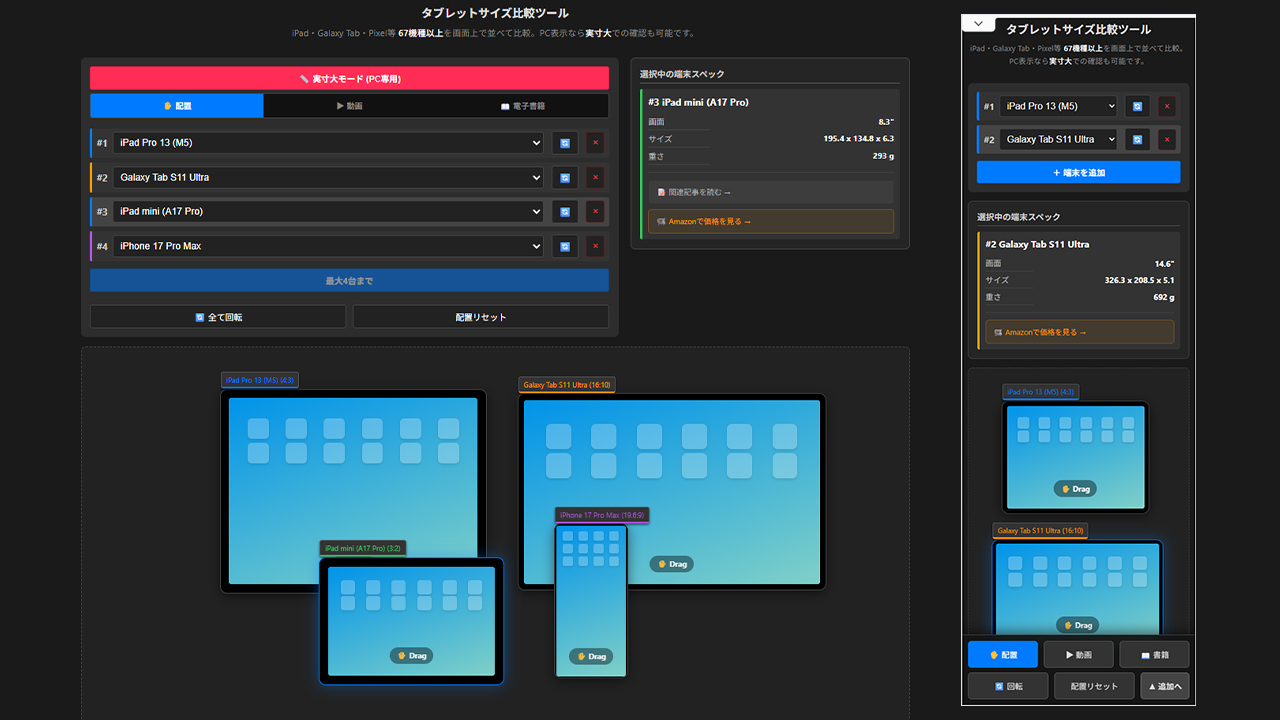
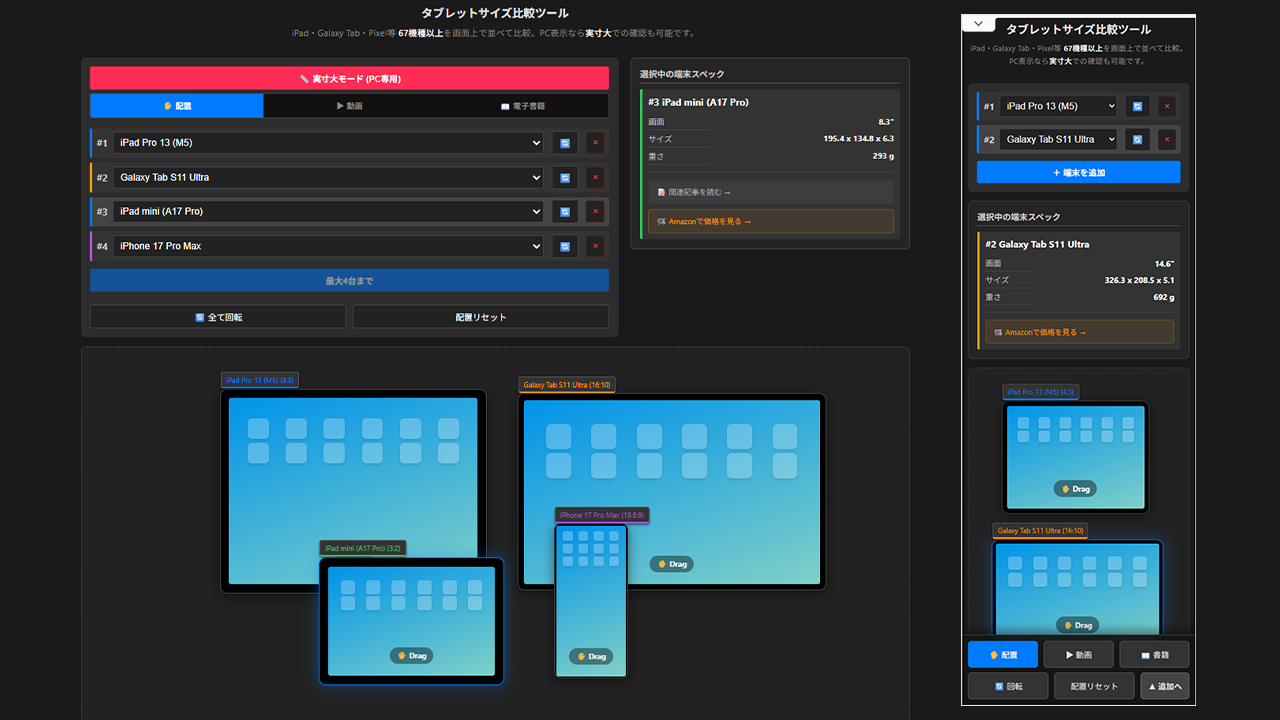
今回は、このツールの主な機能と、最大の特徴である「実寸大モード」の使い方を解説します。
📅 このツールでできること
このツールは、iPad、Galaxy Tab、Pixel Fold、iPhoneなどのデバイスを、画面上の仮想デスクに並べて比較できるシミュレーターです。
自由に配置・回転して比較
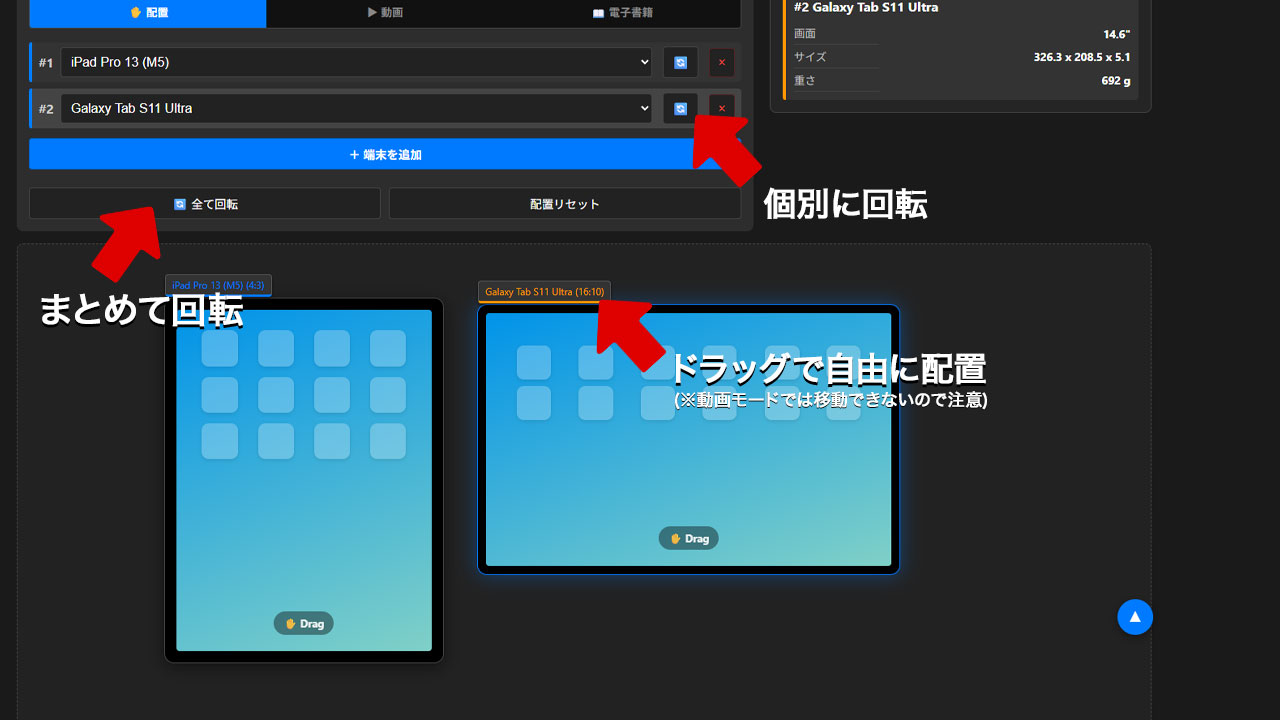
最大4台までの端末を追加し、ドラッグ&ドロップで好きな位置に並べられます。
「回転」ボタンで縦置き・横置きの切り替えも可能。
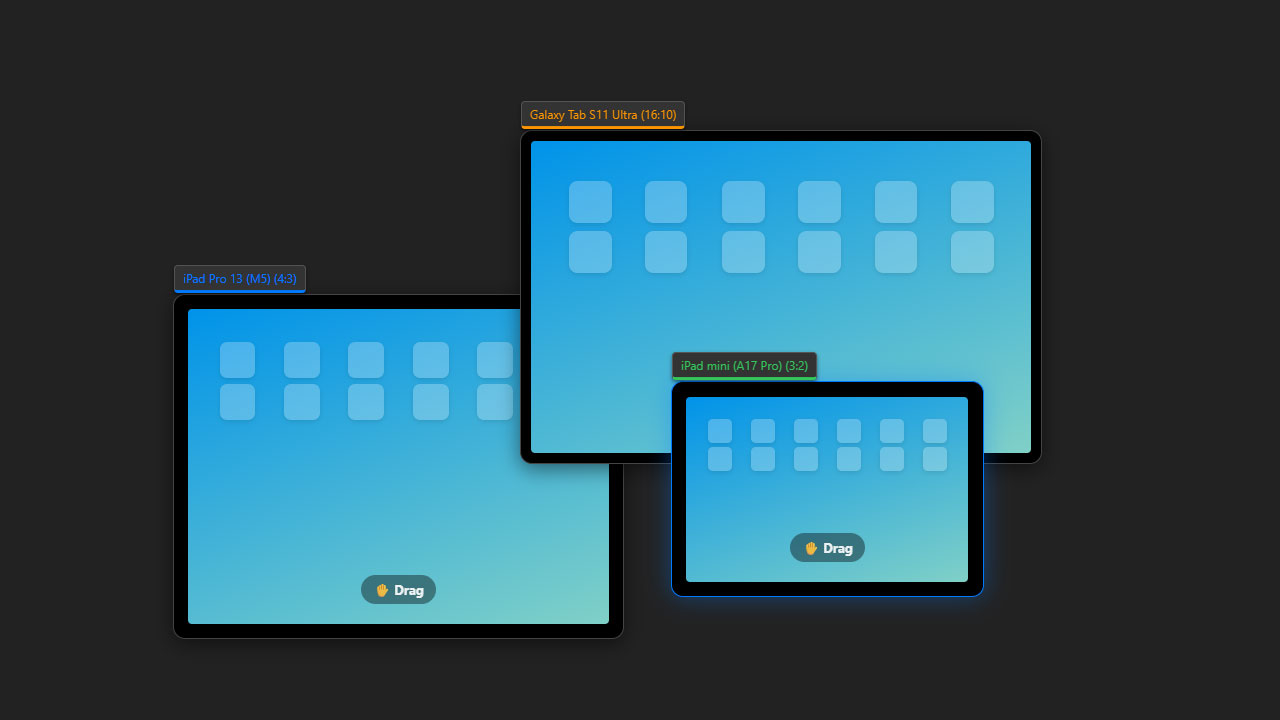
アスペクト比による「見え方」の違いを確認
本体サイズ・画面サイズだけでなく、画面のアスペクト比(4:3や16:10など)や可能な限りベゼルの太さも再現しています。
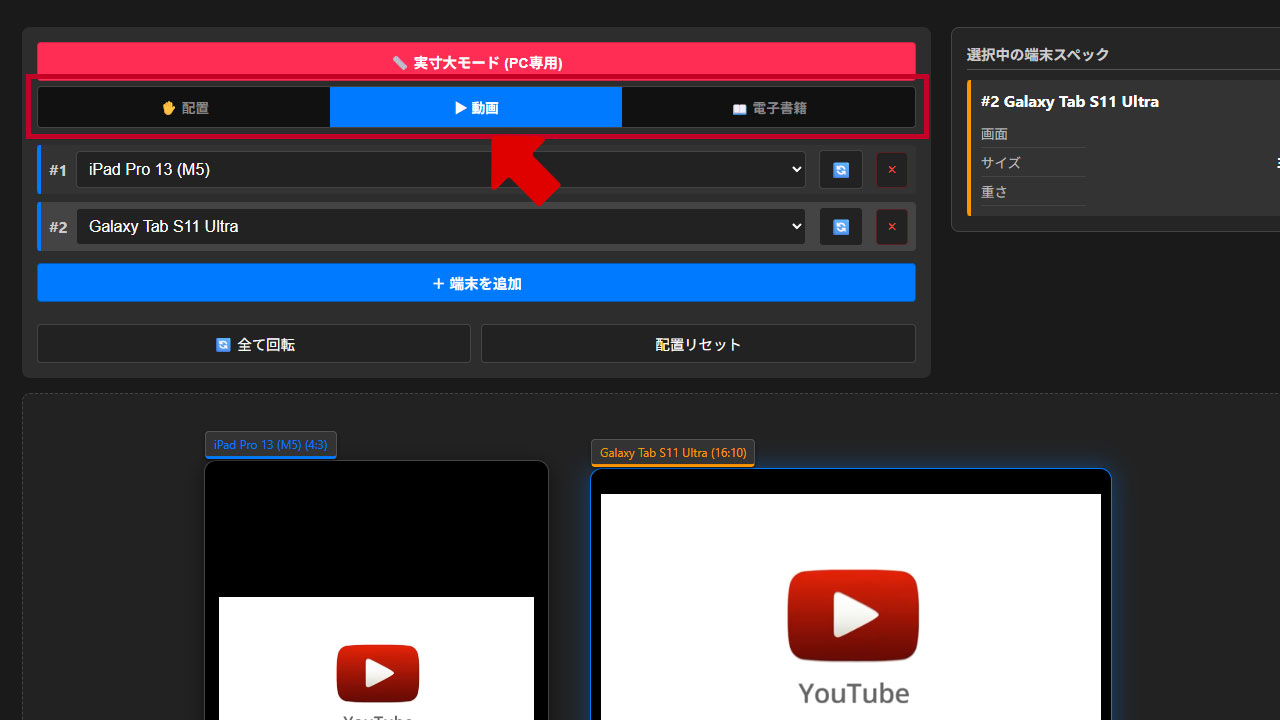
- 動画モード: YouTube(16:9)を表示した時の黒帯の出方
- 電子書籍モード: 漫画の見開きを表示した時の余白の入り方
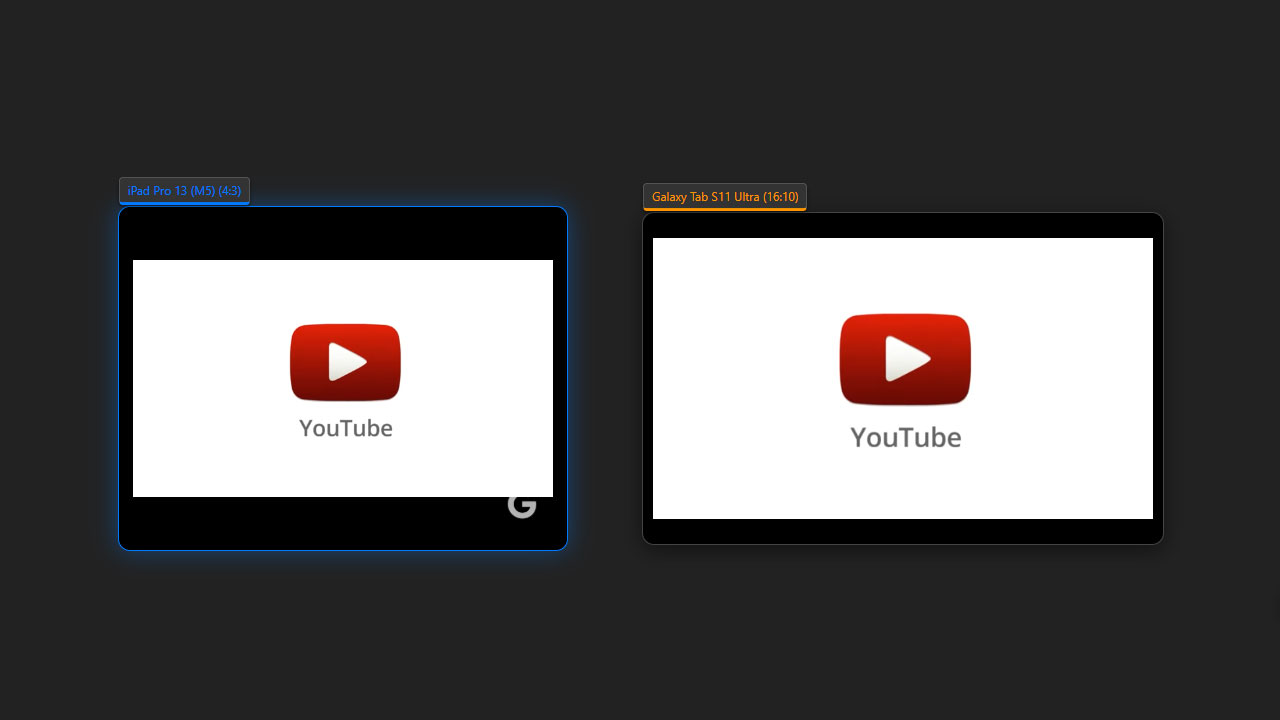
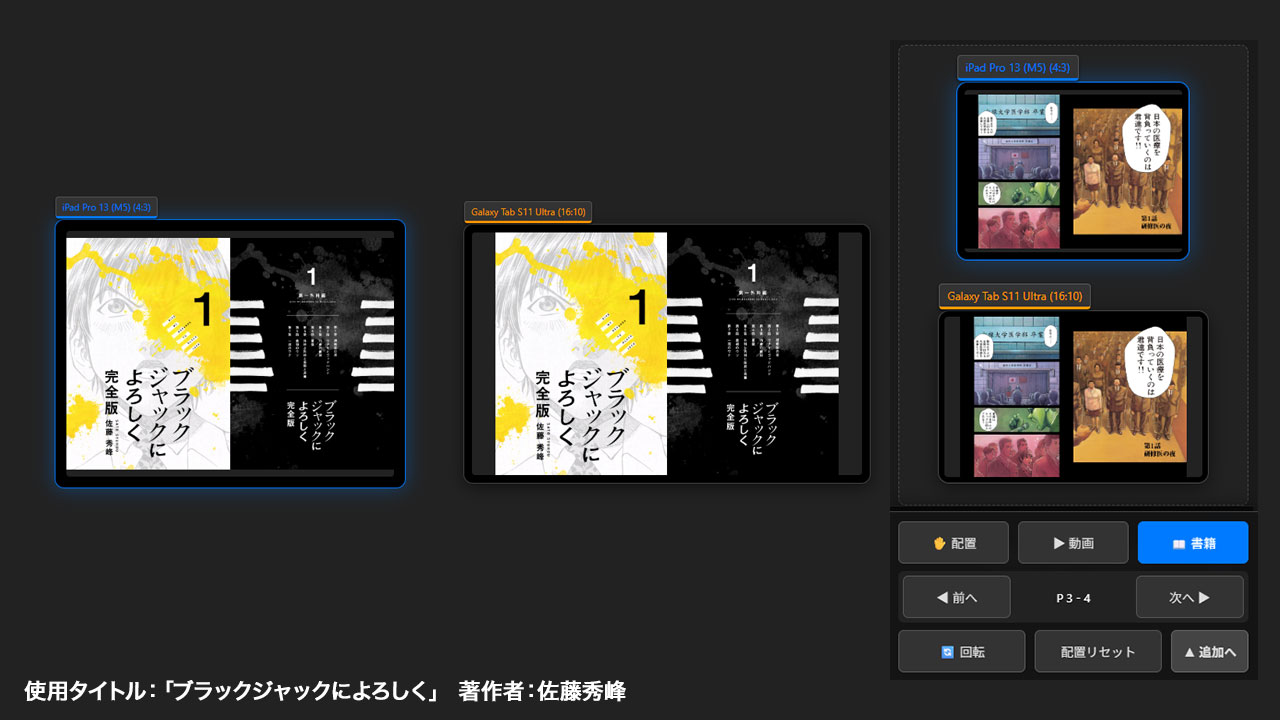
これらを切り替えて確認できるため、「動画メインならどっち?」「漫画を読むならどっち?」という検討に最適です。
クレカ1枚で調整可能!「実寸大モード」
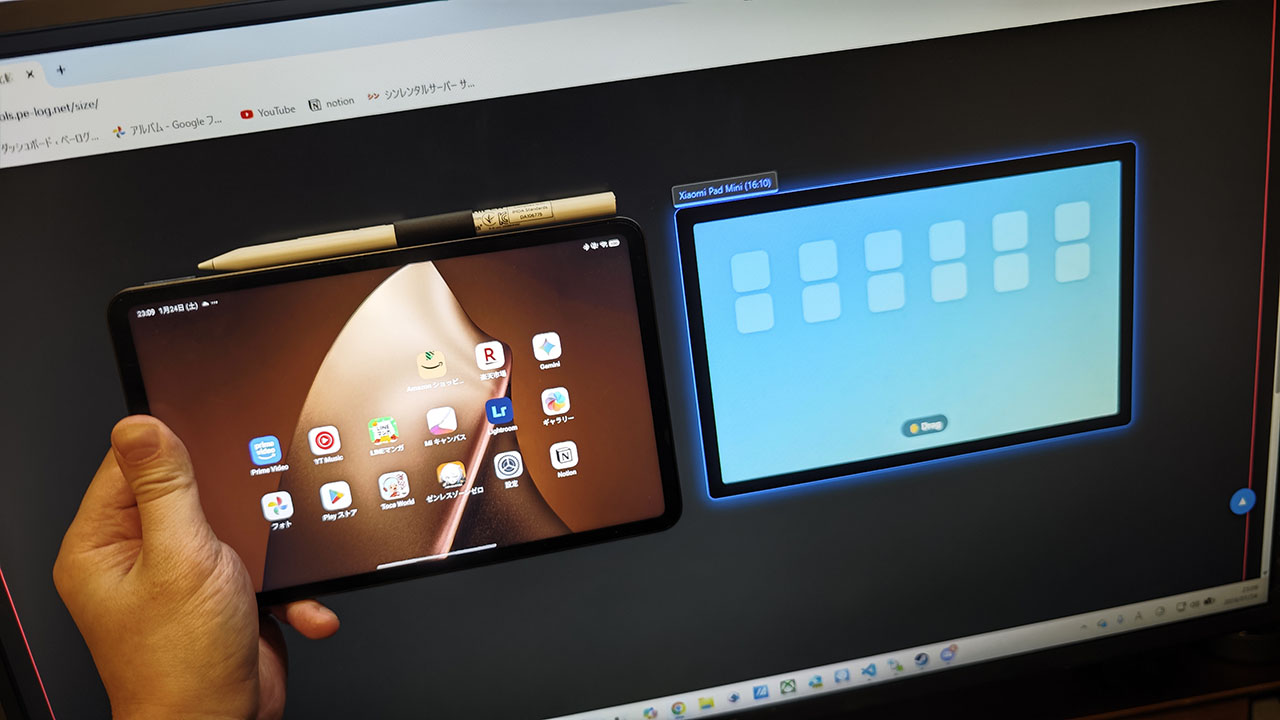
PCブラウザ限定の機能として、お手持ちのクレジットカードを使ってスケール合わせを行うことで、画面上に「実寸大」で端末を表示できます。 (※詳細は後述)
🛠️ 使い方:基本操作
端末を追加する 画面左側のリストから、比較したい端末を選んで「+ 端末を追加」ボタンを押します。iPad Pro、Galaxy Tab Sシリーズ、Xiaomi Pad、Fireタブレット、最新の折りたたみスマホなど多数収録しています。
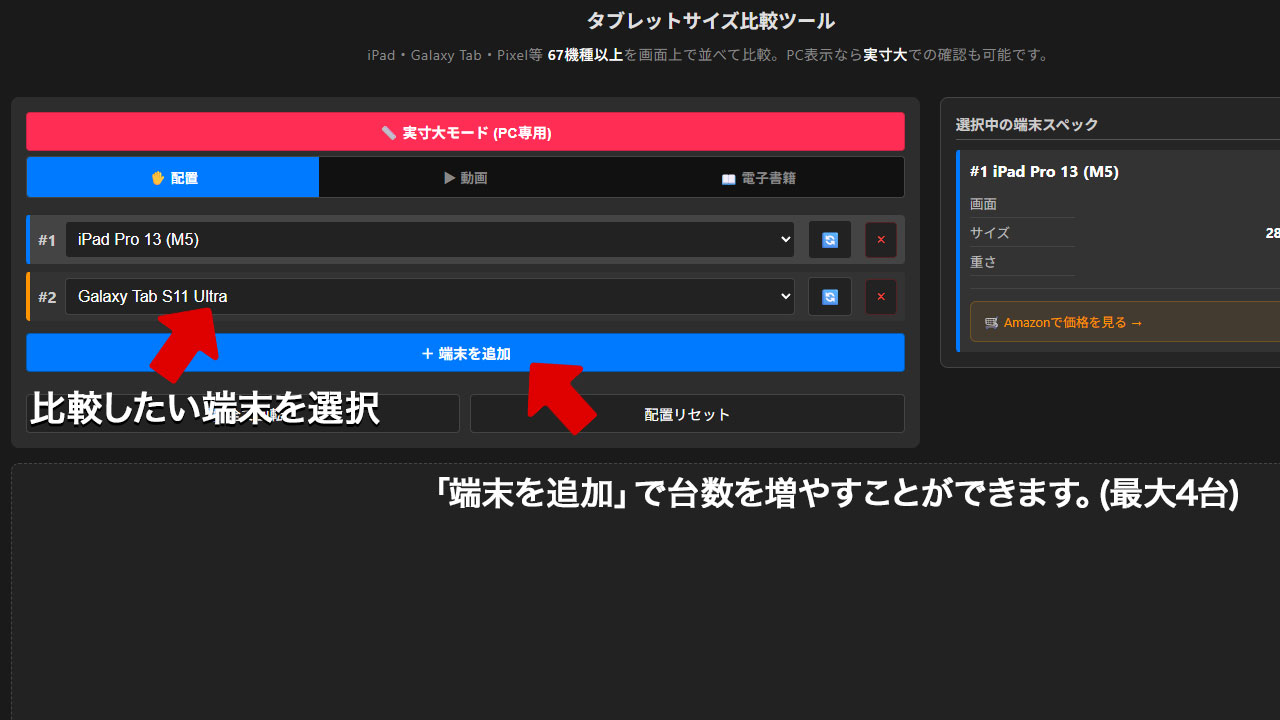
配置を調整する 画面上の端末をドラッグして移動させたり、回転ボタンで向きを変えて、サイズ感を比較します。
モードを切り替える 上部のボタンで「動画」「電子書籍」モードを切り替えると、画面内の表示コンテンツが変わります。
目玉機能:「実寸大モード」の使い方(PCのみ)
このツールの最大の特徴は、モニター上に実物と同じ大きさで表示できることです。 以下の手順で設定します(※PC専用)。
1.「 実寸大モード (PC専用)」ボタンをクリック 画面上部にある赤いボタンをクリックします。
2.クレジットカードを用意 調整用の画面が表示されます。お手持ちのクレジットカードを画面に当てて長さを合わせてください。
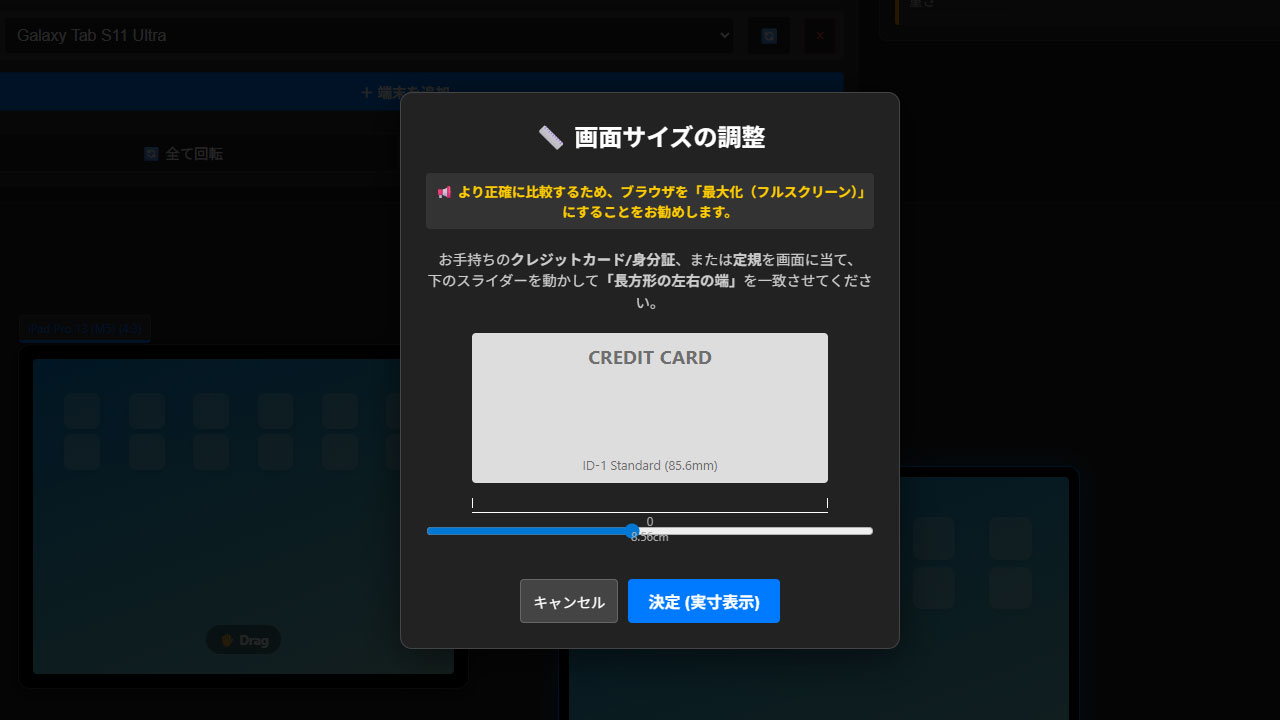
3.スライダーでサイズを合わせる 画面に表示されている「CREDIT CARD」という長方形の横幅が手元のカードとピッタリ重なるように、下のスライダーを動かして調整します。
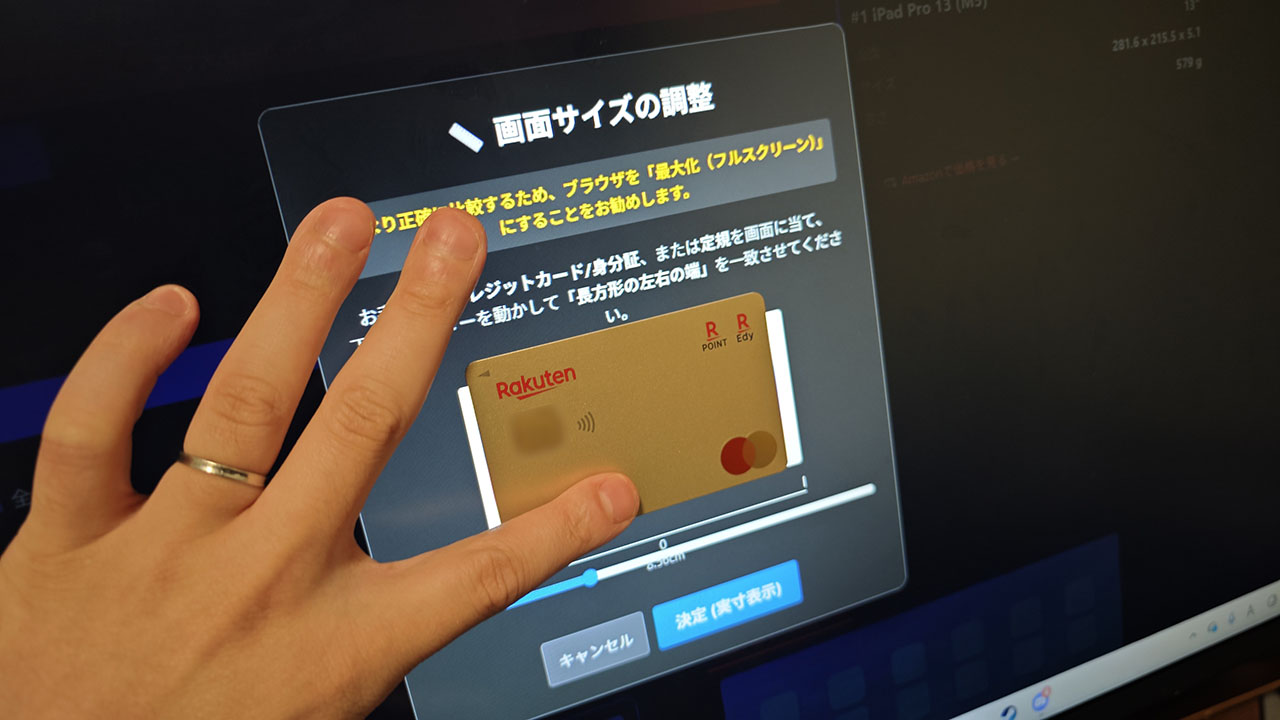
4.決定ボタンを押す サイズが合ったら「決定」を押してください。
これで、配置されているタブレットが実寸大にリサイズされます! 14インチ級のタブレットなどは画面からはみ出すほど大きくなりますが、キャンバス自体も広がるので、スクロールして巨大さを体感してみてください。
さいごに
「買う前にサイズ感で失敗したくない」 そんなガジェット好きのために作ったツールです。特に折りたたみスマホの「開いた時のサイズ」や、大型タブレットの「デスクでの圧迫感」の確認にぜひ役立ててください!





コメント