
こんな方におすすめ!
- スマホの容量不足を解消し、写真や動画を安全にバックアップしたい方
- GoogleフォトやiCloudのサブスク代を節約し、「買い切り」にしたい方
- 難しいネットワーク設定なしで手軽に始めたい「NAS初心者」の方
- AIの自動写真整理で、家族とサクッと思い出を共有したい方
- 「コスパ重視」で自宅用クラウドを作りたい方

スマホの容量がパンパン…クラウドに毎月課金するしかないのかな?

そんな時はこれ!サブスクを卒業できるコスパ最強のNAS『DH2300』を紹介するよ!
こんにちは、ぺー(@pe_log_net)です。
毎日スマホで写真や動画をたくさん撮っていると、あっという間にストレージの空き容量が残り少なくなっていることありませんか?
「GoogleフォトやiCloudの容量をアップグレード(課金)するしかないか…」と悩む方も多いと思いますが、毎月のサブスク代って長く続けると結構な痛手になりますよね。
- 「スマホやPCの空き容量が心許ない」
- 「家族とデータを気軽に共有したい」
そこで今回ご紹介するのが、月額費用ゼロの「買い切り」で自分用・家族用のデータ保管庫が作れる、UGREENの初心者向けNAS「NASync DH2300」です!
NAS(ネットワークHDD)と聞くと、「設定が難しそう」「高価で手が出ない」というイメージがあるかもしれません。
しかし、このDH2300はスマホをかざすだけでサクッと繋がる手軽さと、約3万円から導入できる圧倒的なコストパフォーマンスが魅力。
上位モデルの「DXPシリーズ」からマニア向けの機能を削ぎ落とし、一般家庭での使いやすさに全振りしたちょうどいい一台となっています。
この記事では、DH2300の特徴やスペック、そして上位モデル「DXP2800」との具体的な違いまで、NAS初心者の方にも分かりやすくレビューしていきます。
クラウドの月額課金から卒業して、快適なデータ管理を始めたい方はぜひ最後までチェックしてみてください!
この記事は企業様より製品を提供していただきレビューしています
UGREEN NASync DH2300
メリット
- 約3万円で買える高コスパ
- NFC搭載で初期設定が簡単
- AIが写真を自動で整理
- 軽量コンパクトで置きやすい
デメリット
- メモリの増設ができない
- SSDキャッシュに非対応
- 通信速度は1GbEまで
- 重い処理にはパワー不足
クーポン情報
4月末までAmazonで利用可能な5%OFFのクーポンが発行されています!
お買い得に購入できるチャンスですのでお見逃しなく!
クーポンコードPELOG2603
 ポチップ
ポチップ
製品概要
| 製品名 | UGREEN NASync DH2300 |
| カラー | グレー(ダークグレー) |
| サイズ | 151 × 98 × 213.7 mm |
| 重量 | 約1.6kg |
| ドライブベイ | 2ベイ(SATA HDD / SSD対応) |
| 最大容量 | 60TB(30TB × 2) |
| OS | UGOS Pro |
| CPU | Rockchip RK3576(ARM 64-bit 8コア) |
| メモリ | 4GB LPDDR4X |
| ネットワーク | 1GbE LAN × 1 |
| USBポート | USB-C 3.2 Gen1 ×1、USB-A 3.2 Gen1 ×2 |
| 映像出力 | HDMI × 1(最大4K/60Hz) |
| 同梱物(付属品) | NASync DH2300 本体、電源アダプター&ケーブル、LANケーブル、HDD/SSD固定用ネジセット、プラスドライバー、クイックスタートガイド(取扱説明書) / 保証書 |
| 価格 | 32,880円(※セール時 29,590円) Amazonでチェック |
UGREEN(ユーグリーン)といえば、スマホの充電器やケーブルなどの周辺機器でおなじみのメーカーですが、実はクラウドファンディングサイト等を経てNAS市場にも本格参入し、世界中のガジェット好きから大きな注目を集めています。
そんなUGREENが展開する「DH2300」は、一般家庭での使いやすさに特化したエントリーモデルです。
ドライブは2台まで搭載可能で、最大60TBという「一生分の家族写真や動画」を保存してもお釣りがくるほどの大容量に対応しています。
スペック面での最大の特徴は、CPUに「ARMアーキテクチャ」を採用した省電力チップ(Rockchip RK3576)を搭載している点です。
メモリの増設ができないため、NAS上で仮想サーバーを構築するようなマニアックな用途にはパワー不足ですが、その分消費電力が非常に低く、24時間つけっぱなしでも電気代が気になりません。
「スマホの容量不足解消」や「家族とのデータ共有」といった本来の目的においては、お財布にも優しく、必要十分なサクサク感で動いてくれる無駄のないスペック構成と言えます。
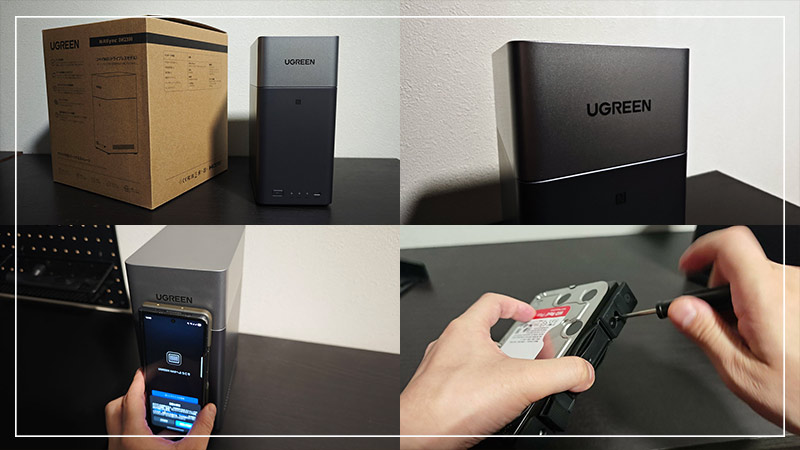
NFC搭載!スマホをかざすだけの超かんたん接続
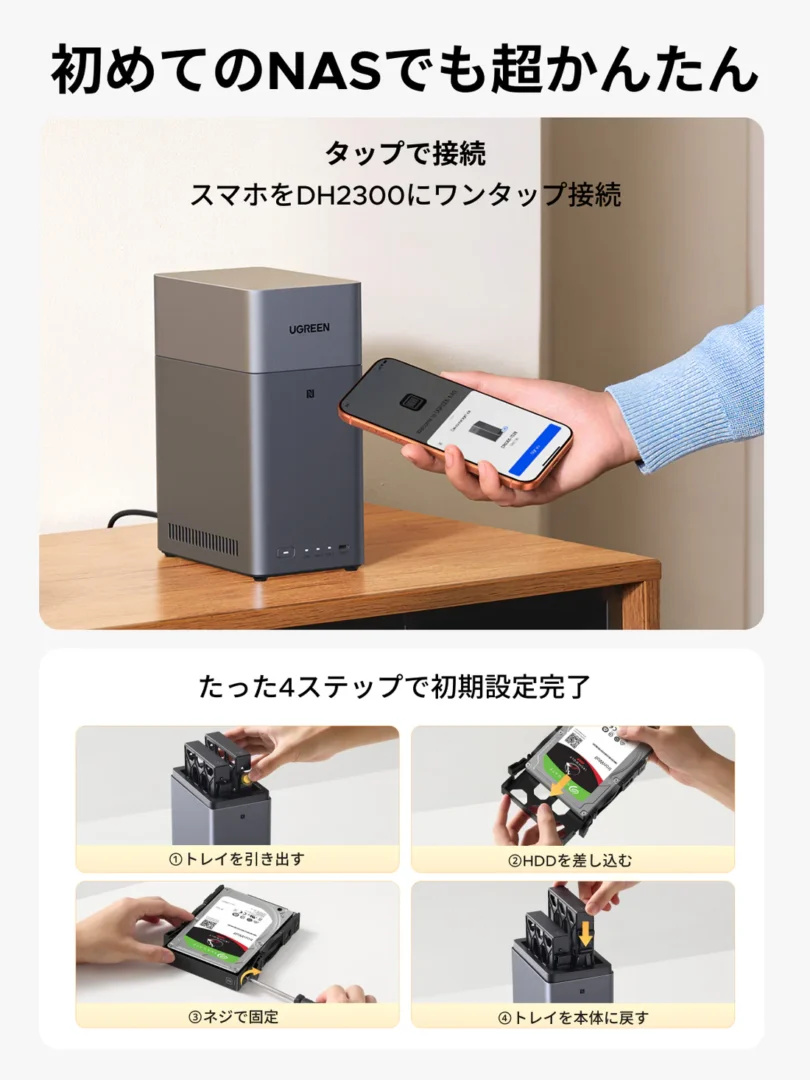
「NASって初期設定が難しそう…」
というイメージを完全に覆してくれるのがこの機能です。
本体にNFCが搭載されており、スマホをかざすだけでワンタップで接続が完了します。
さらに、ハードディスク(HDD)の組み込みもドライバー不要(※3.5インチHDDの場合)。
トレイを引き出してカチャッとハメるだけの4ステップで終わるため、自作PCやネットワークの知識が全くない方でも、簡単に使い始めることができます。
初心者でも安心なのが嬉しいですね!
Googleフォト代わりに!AIが写真を自動整理
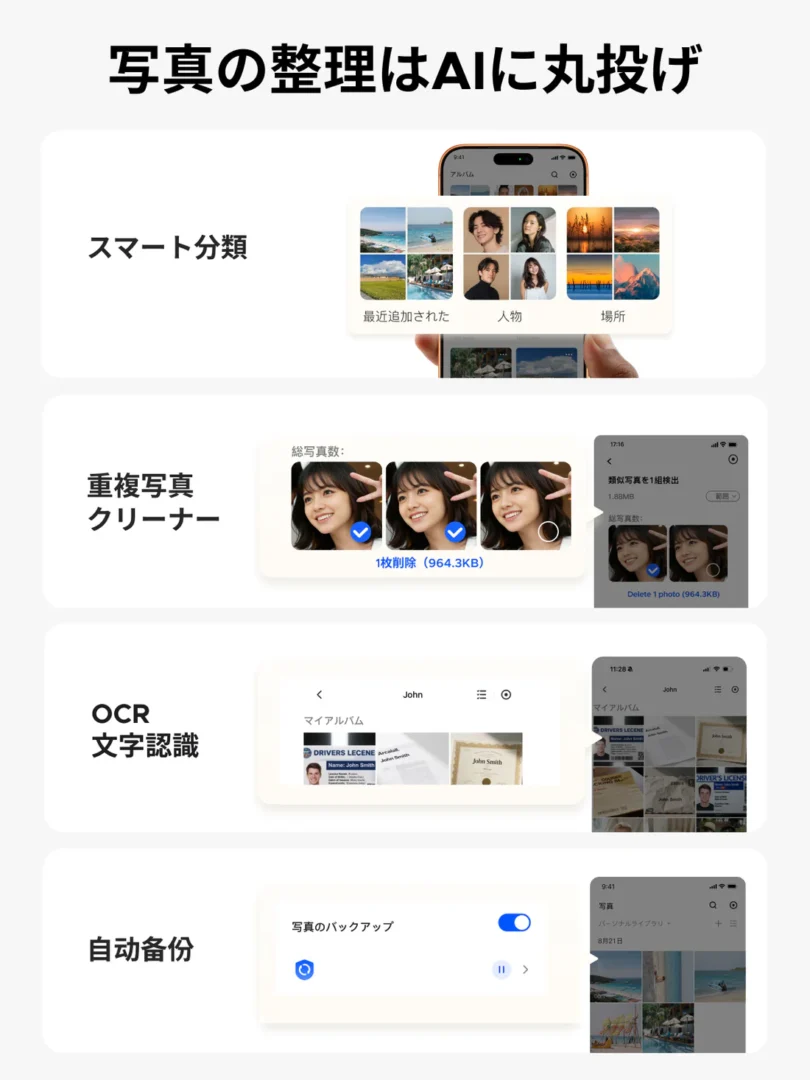
個人的に最も推したいのが、専用アプリ(UGOS Pro)の優秀な写真管理機能です。
内蔵されているAI(NPU)が、アップロードされた写真を「人物」「場所」「シーン」ごとに自動で仕分けしてくれます。
同じような写真が連続している場合は「重複写真クリーナー」でサクッと容量を節約できるほか、画像内の文字を検索できるOCR機能まで搭載。
まさに「月額課金がいらないGoogleフォト」として、家族のアルバム作りに大活躍してくれます。
リビングにも馴染むデザインと驚きの静音性
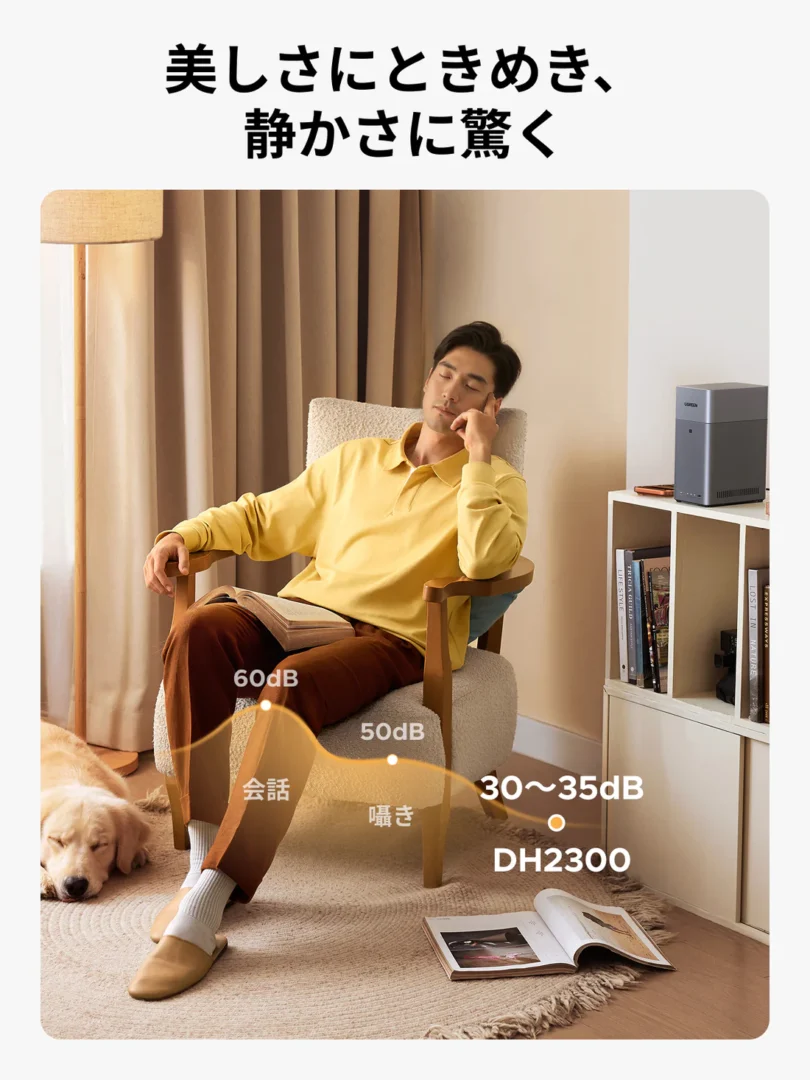
NASは基本的に24時間つけっぱなしにするため、ファンの回転音やHDDのカリカリ音が気になりがちです。
しかし、DH2300は稼働中のノイズレベルが30〜35dB(ささやき声以下の静かさ)に抑えられています。
本体デザインもマットでスタイリッシュなダークグレー調のため、ルーターの横やリビングの棚など、目につく場所に置いてもインテリアの邪魔になりません。
「いかにもパソコンの周辺機器」という圧迫感がないのも嬉しいポイントですね!
DHシリーズとハイエンド版「DXPシリーズ」の違い
今回ご紹介している「DHシリーズ」のほかに、UGREENのNASには、より高い処理能力と拡張性を持つハイエンドモデル「DXPシリーズ」が存在します。
「価格が安いDHシリーズと、上位モデルのDXPシリーズは何が違うの?」という方に向けて、ここでは同じ2ベイ(HDDが2つ入る)モデルの「DH2300」と「DXP2800」を比較し、DH2300では何が削られてこの安さを実現しているのか、その違いについて解説します。
 ポチップ
ポチップ
ここがポイント!
- 処理能力(CPU)とメモリ拡張性が異なる
- 爆速化できる「M.2 SSDスロット」の有無
- ネットワーク通信速度の上限
| 比較項目 | DH2300(本機・廉価版) | DXP2800(上位モデル) |
| 価格(目安) | 約30,000円 | 約50,000円 |
| CPU | ARM 8コア (省電力重視) | Intel N100 (性能重視) |
| メモリ | 4GB(増設不可) | 8GB(最大16GB増設可) |
| M.2 SSDスロット | なし(外付け) | あり(2スロット) |
| 通信速度(LAN) | 1GbE | 2.5GbE |
上位モデルであるDXP2800から約2万円ほど安くなっているDH2300ですが、その分いくつかの「マニア向けの拡張機能」がバッサリとカットされています。
具体的にどう使い勝手が変わるのか、3つのポイントを見ていきましょう。
処理能力(CPU)とメモリ拡張性の違い
上位版のDXP2800には最近のミニPCなどにも使われる優秀な「Intel N100」が搭載されており、メモリも後から増設可能です。
NAS上で仮想サーバー(Dockerなど)を構築してゴリゴリ遊ぶならDXPシリーズが有利です。
一方のDH2300は、メモリ増設はできませんが、消費電力が非常に低いARMアーキテクチャのCPUを採用しています。
「スマホの写真バックアップ」や「AIによるアルバム整理」といった基本機能に特化するなら、これで必要十分な性能です。
NASをパソコンみたいに改造したいならDXPなんだね!
スマホのバックアップや写真整理がメインなら、省エネなDH2300のスペックで十分すぎるよ!
爆速化できる「M.2 SSDスロット」の有無
上位版のDXP2800には、データの読み書きをさらに高速化する「キャッシュ」として使えるM.2 SSDスロットが用意されています。
頻繁に使うデータを素早く呼び出せる便利な機能ですが、DH2300にはこのスロット自体が存在しません。
NAS上の重い動画データを直接編集するような使い方をしなければ、キャッシュがなくても体感速度は十分速いです!
ネットワーク通信速度の上限
DH2300の通信速度は最大1Gbps(実測で約125MB/s)です。
一般的な家庭のWi-Fiやルーター環境であればこれでも十分すぎるほど速いですが、数十GBに及ぶような巨大な動画ファイルを頻繁にやり取りするような方にとっては、2.5GbE対応のDXP2800の方がより快適に作業できます。
通信速度も上位モデルの方が2.5倍速いね!そっちの方が良さそう!
数値は魅力的だけど、家のルーターやPCも全部2.5G対応に買い替えないと本来の速度は出ないんだよね。一般家庭なら1GbEが一番ちょうどいいと思う!
どちらを選ぶべきか?
DH2300がおすすめな人
- 「スマホの容量不足を解消したい」「Googleフォト等の課金をやめたい」という目的が明確な、コスパ重視の一般家庭ユーザー。
DXP2800がおすすめな人
- 「動画編集の素材を直接NAS上で編集したい」「将来的にメモリ増設などのカスタマイズを楽しみたい」というクリエイターやガジェット好き。
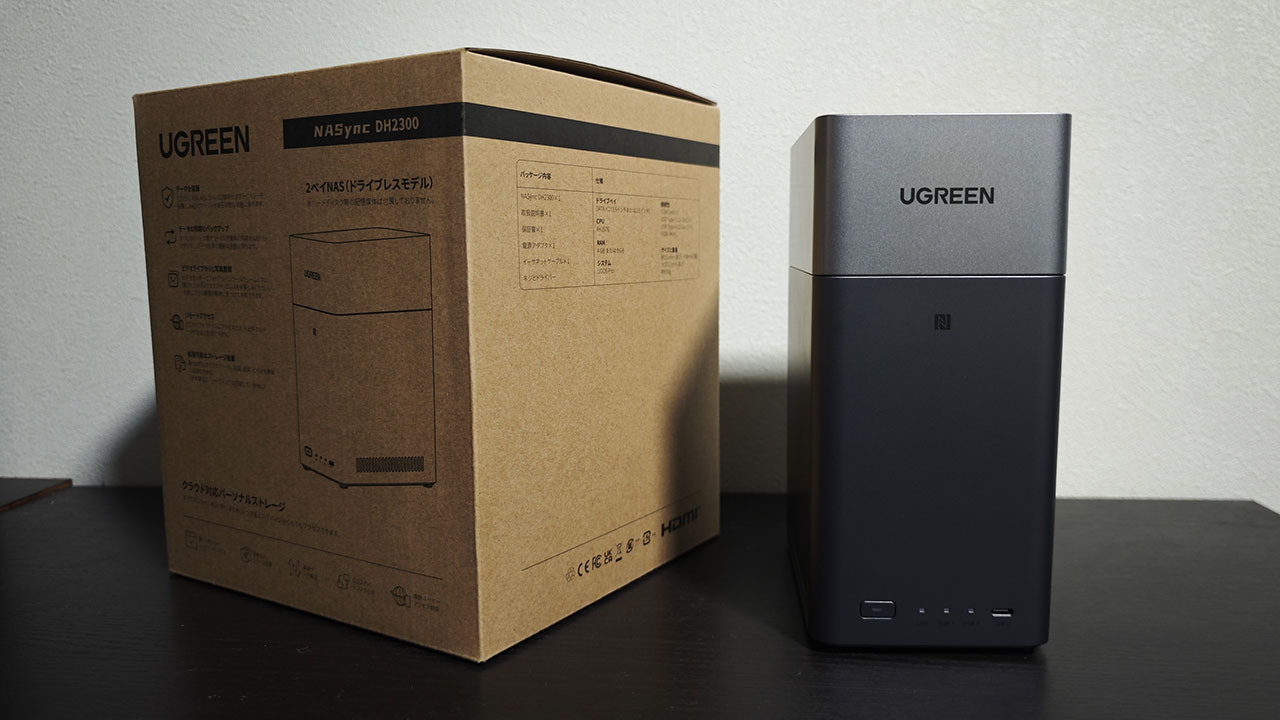
外観チェック
それでは開封レビューをしていきます。
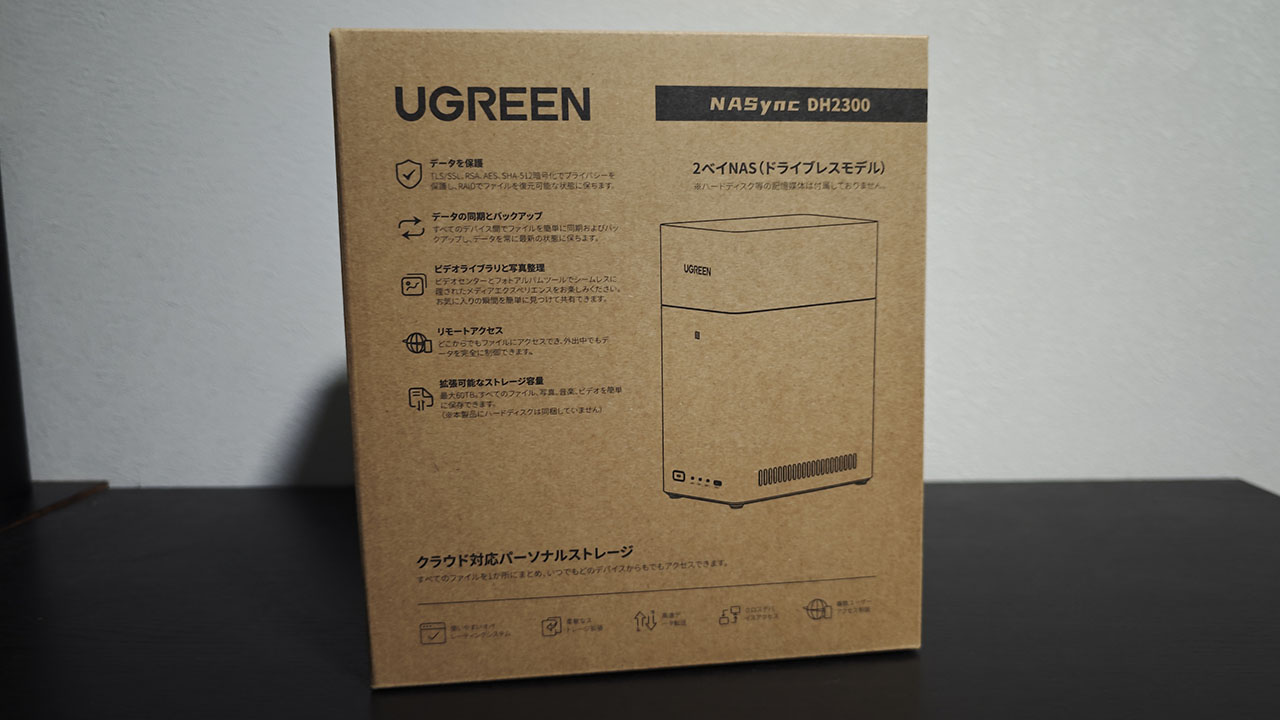
まずは内容物から確認します。
本体の他に電源アダプター&ケーブル、LANケーブル、HDD/SSD固定用ネジセット、プラスドライバー、クイックスタートガイドが同梱されています。
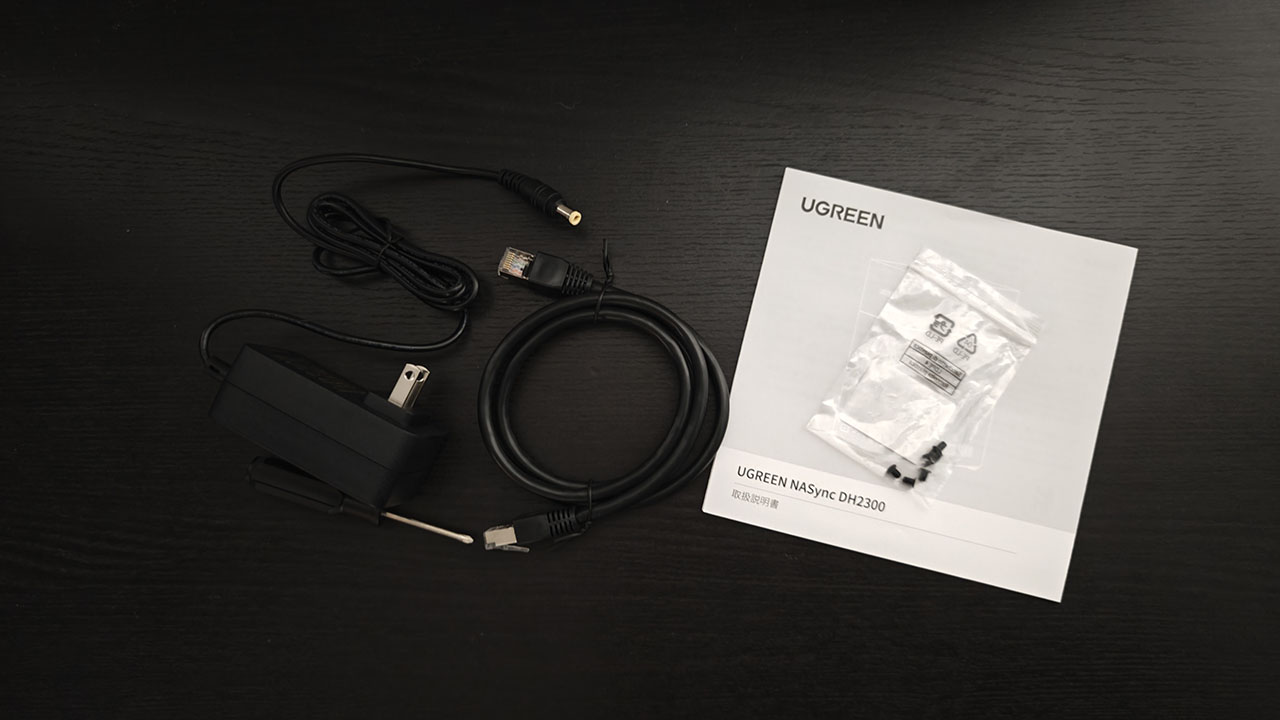
HDDは別売りなので注意です。
続いてDH2300本体のチェック。
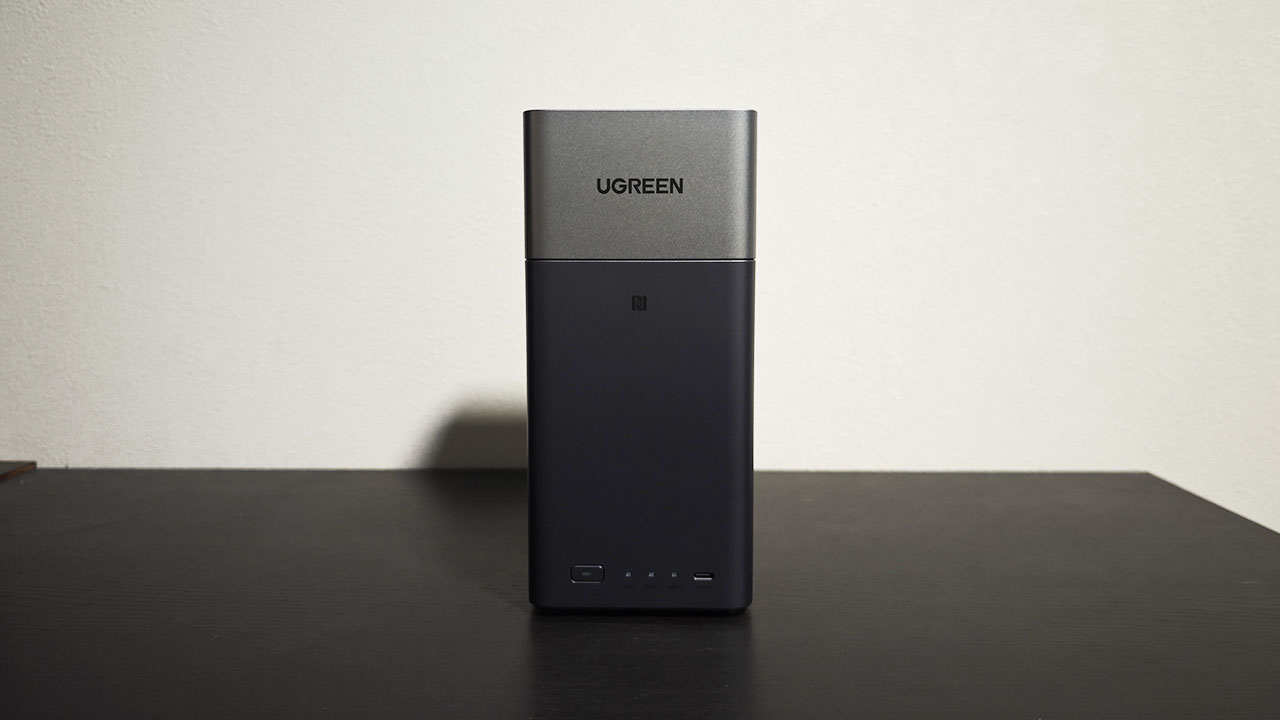
本体カラーは上部(蓋部分)がライトグレー、下部がダークグレーの2色の組み合わせになっています。
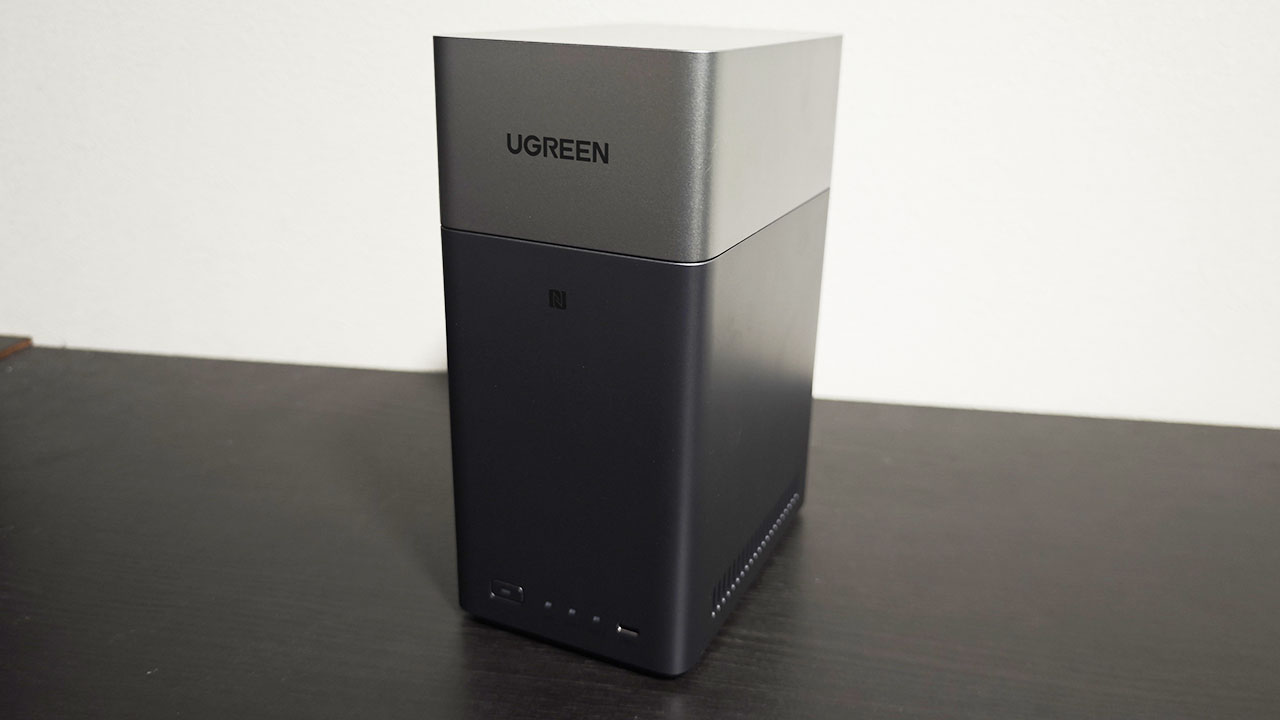
メタリックでリッチな素材感なため、室内の景観を壊さないおしゃれなNASです。
側面の下部には、HDDの熱を逃がすための通気口が設けられています。
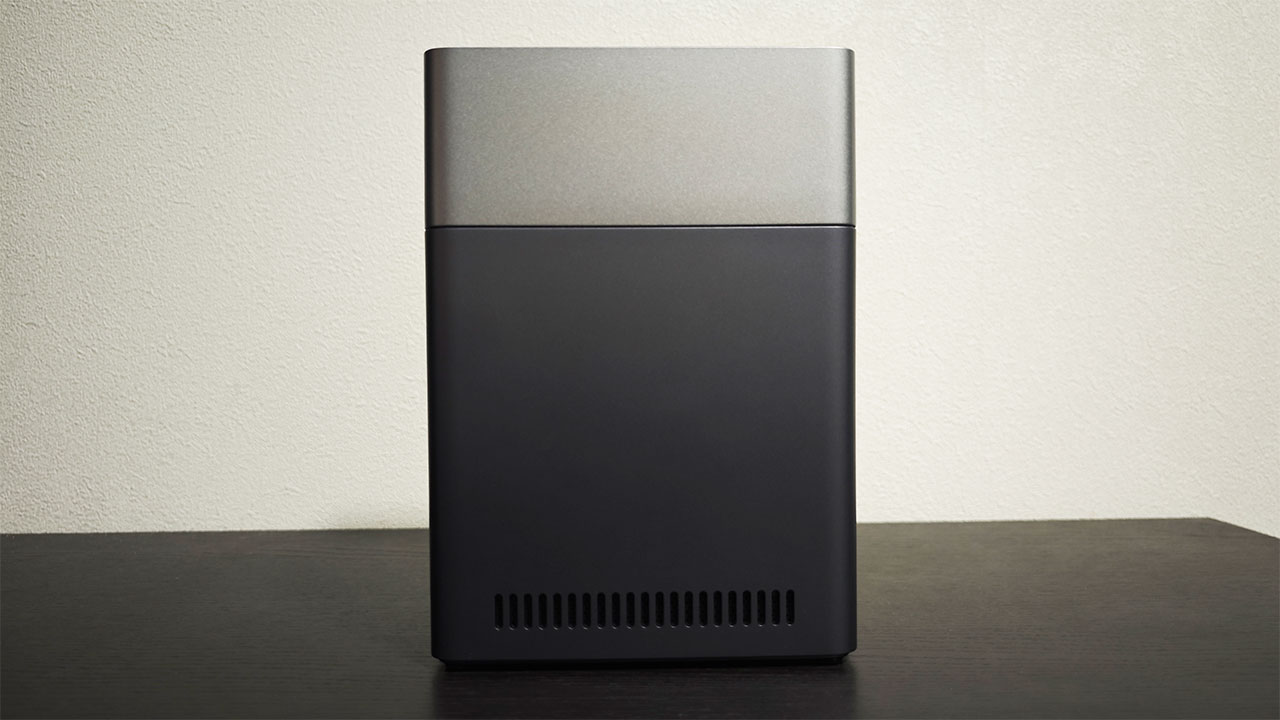
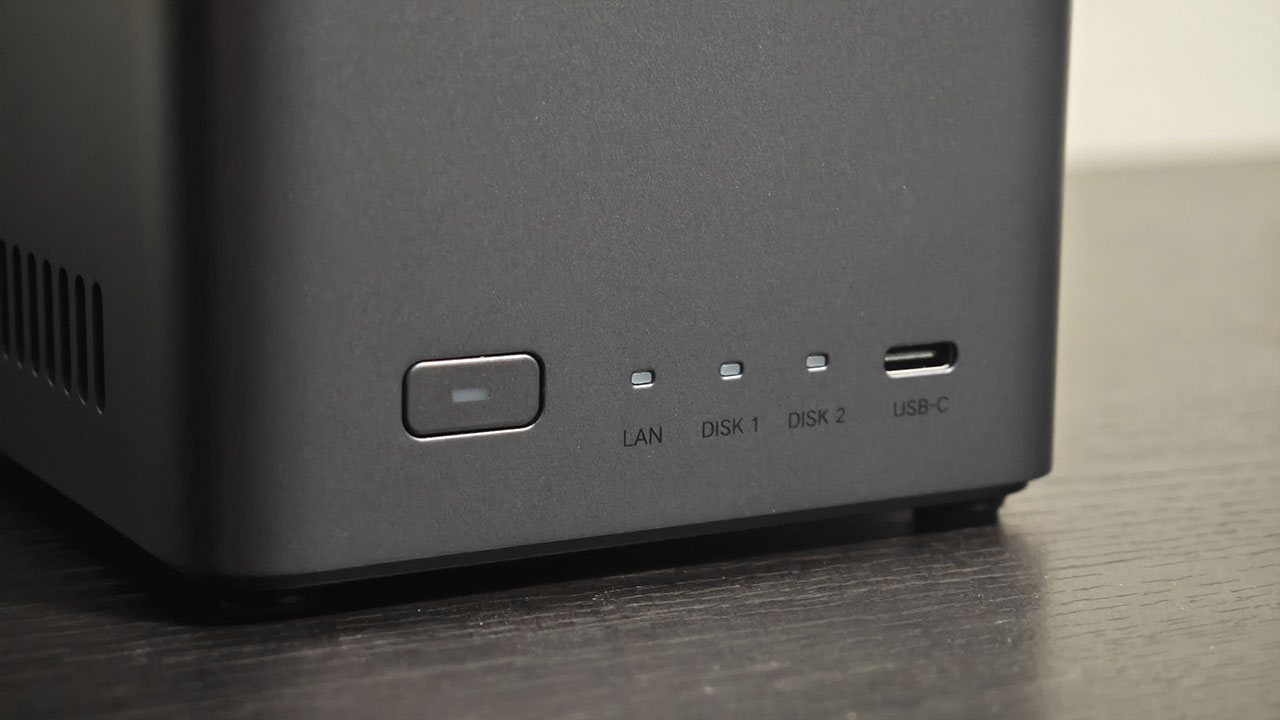
前面下部には電源ボタン・各種インジケーター・USB-Cポートを搭載。
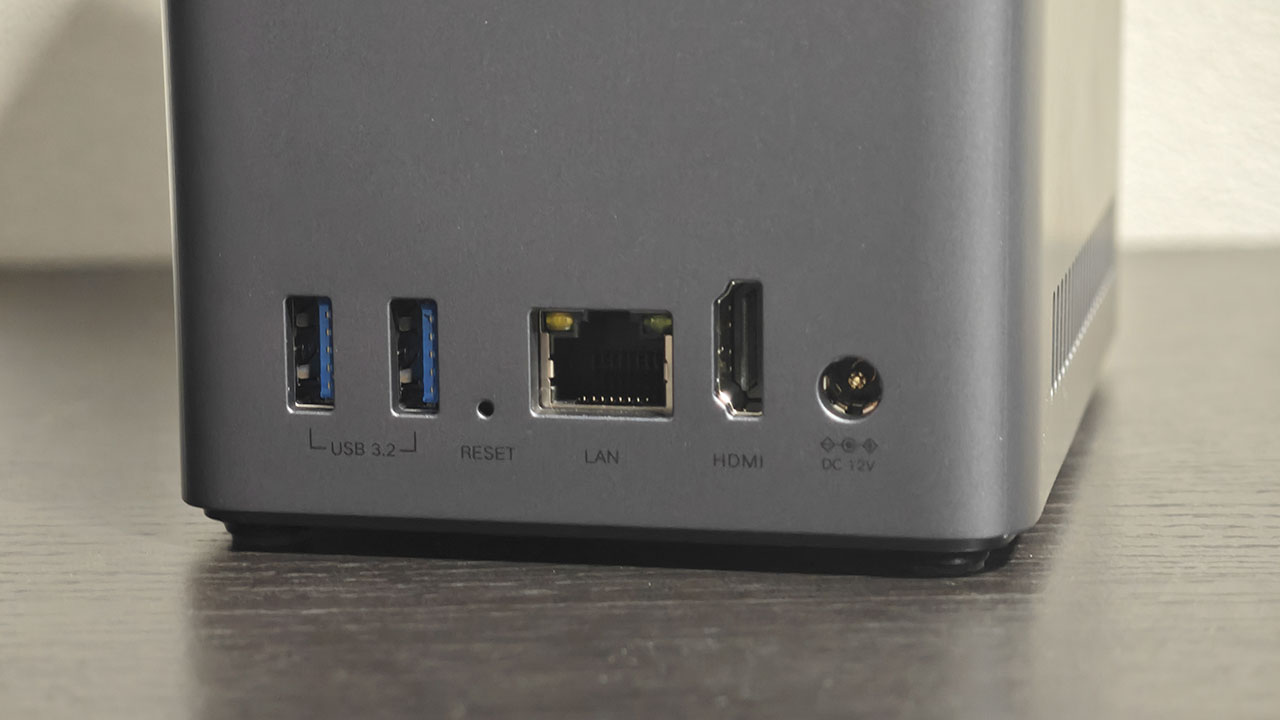
背面にはUSB-A(3.2)ポートが2つ・リセットボタン・LANポート・HDMIポート・電源ポートが搭載されています。
本体上部のライトグレーの部分はHDD収納の蓋になっています。
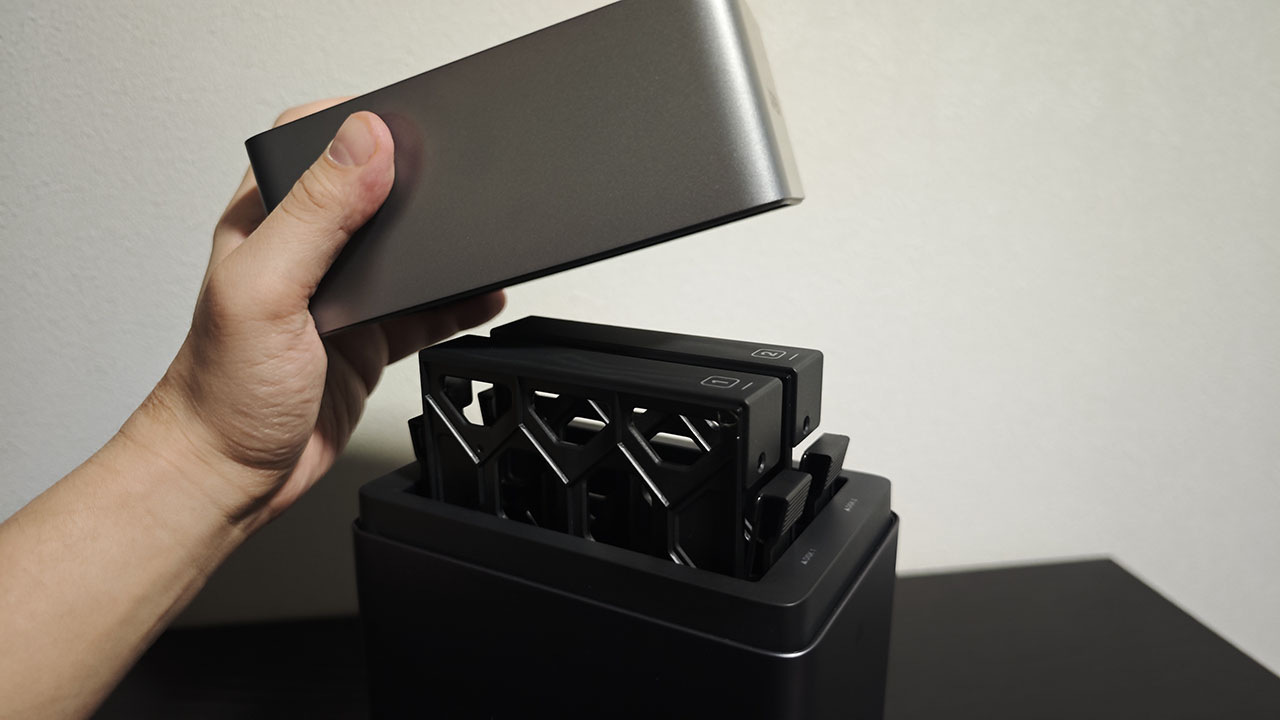
磁力弱めのマグネットで接着するようになっているため、蓋部分だけ持って本体を持ち上げようとすると外れてしまうため注意。
内部にはHDDケースが2つ。
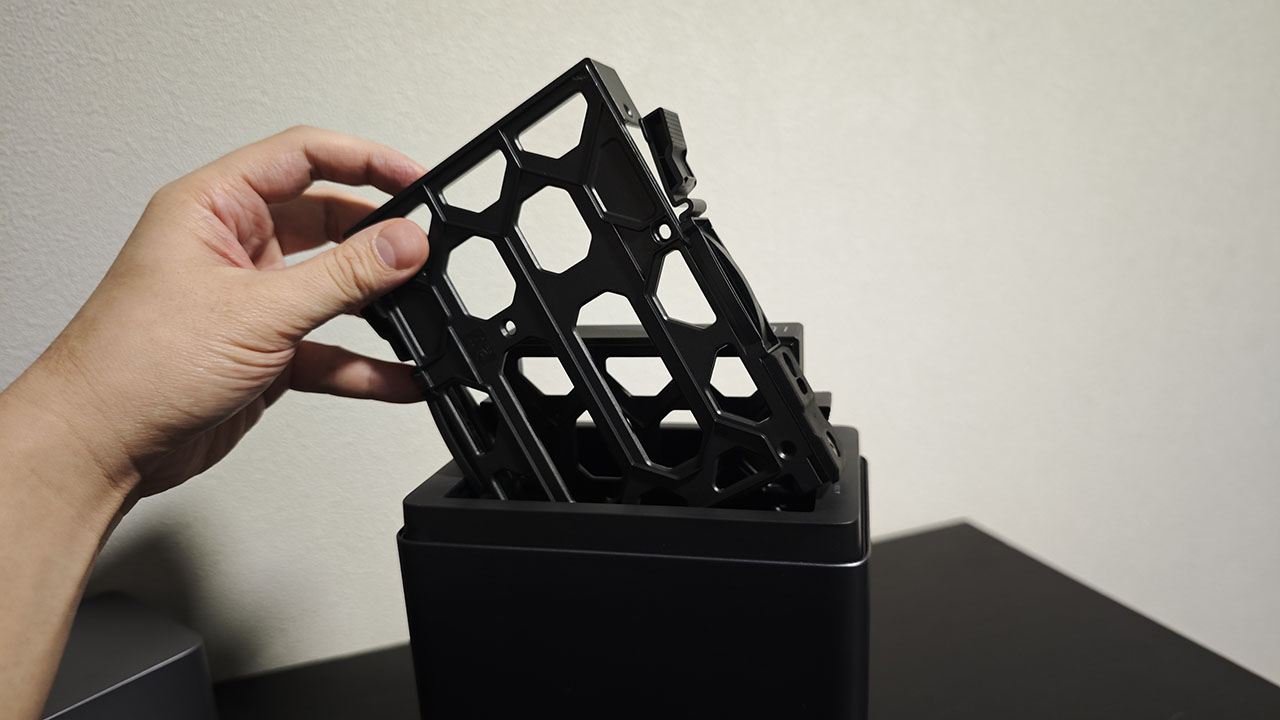
ここに実際にHDDを取り付け、初期設定と簡易的な動作チェックを行っていきます。
初期設定・動作チェック
まずはDH2300のセッティングを行います。
本体上部からケースを取り出してHDDをセットしていきます。
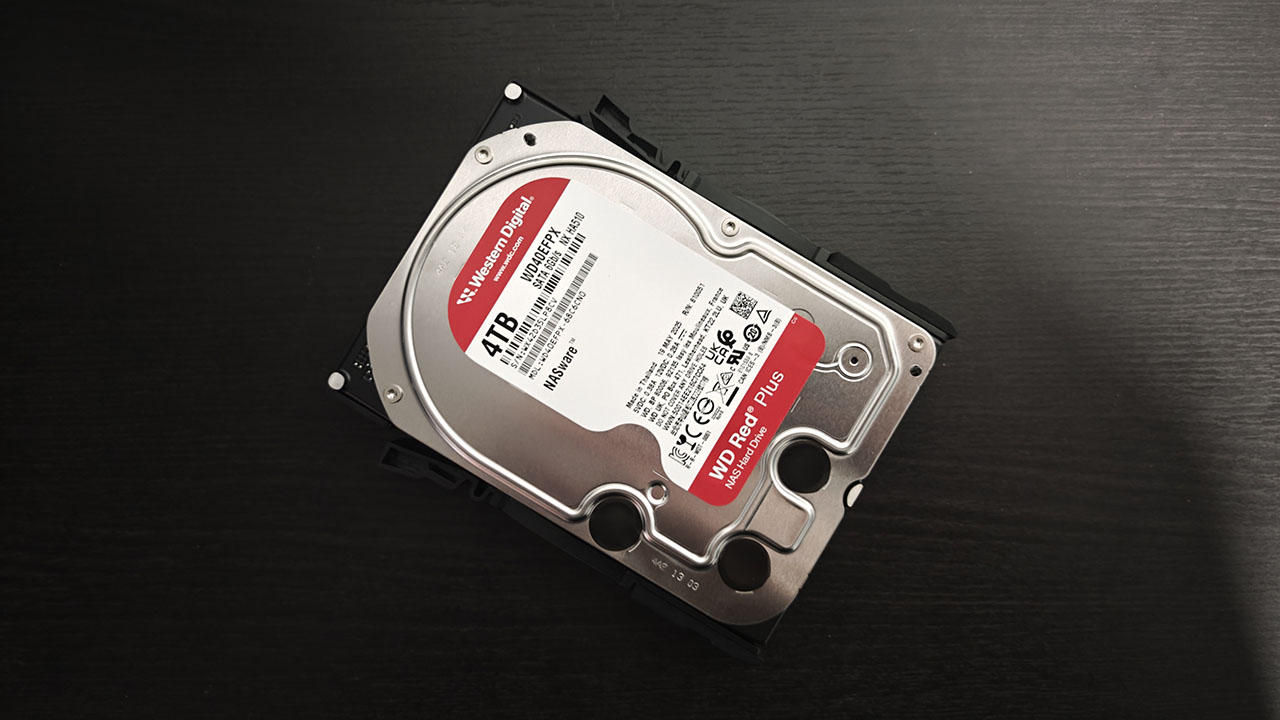
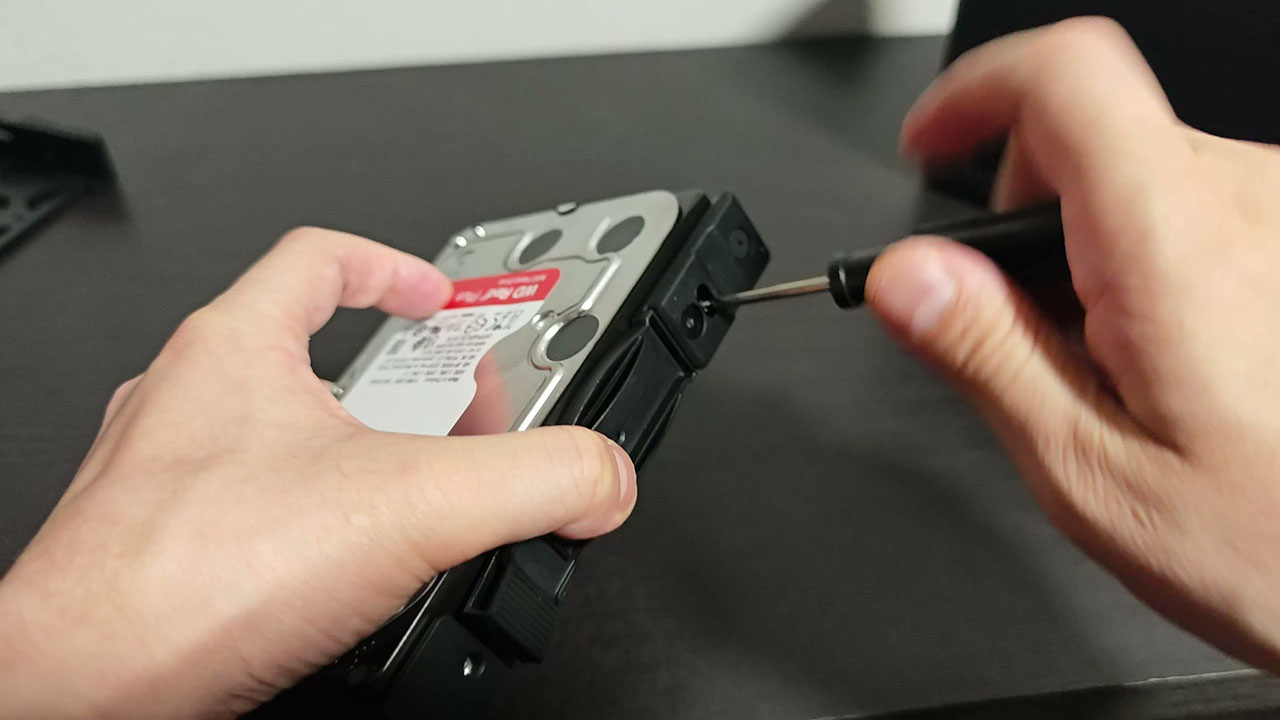
HDDの取り付けには付属のネジセットとドライバーを使います。
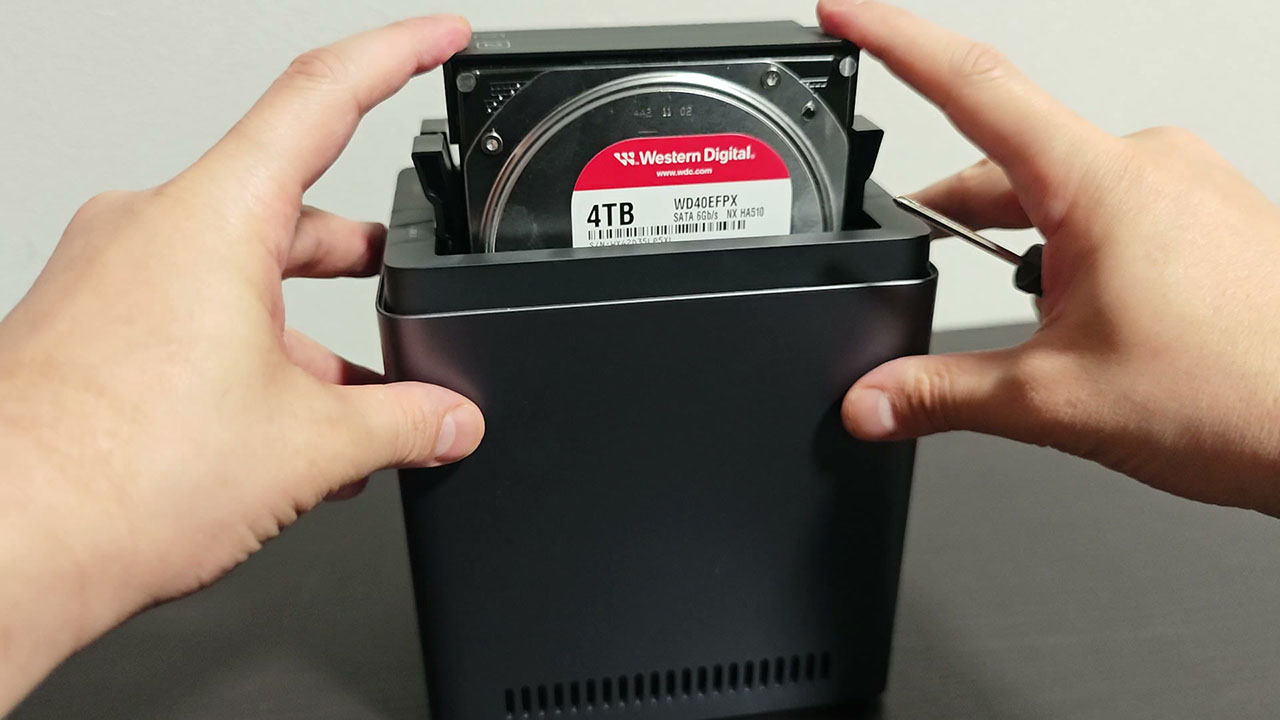
取り付けが完了したら、DH2300に装着します。
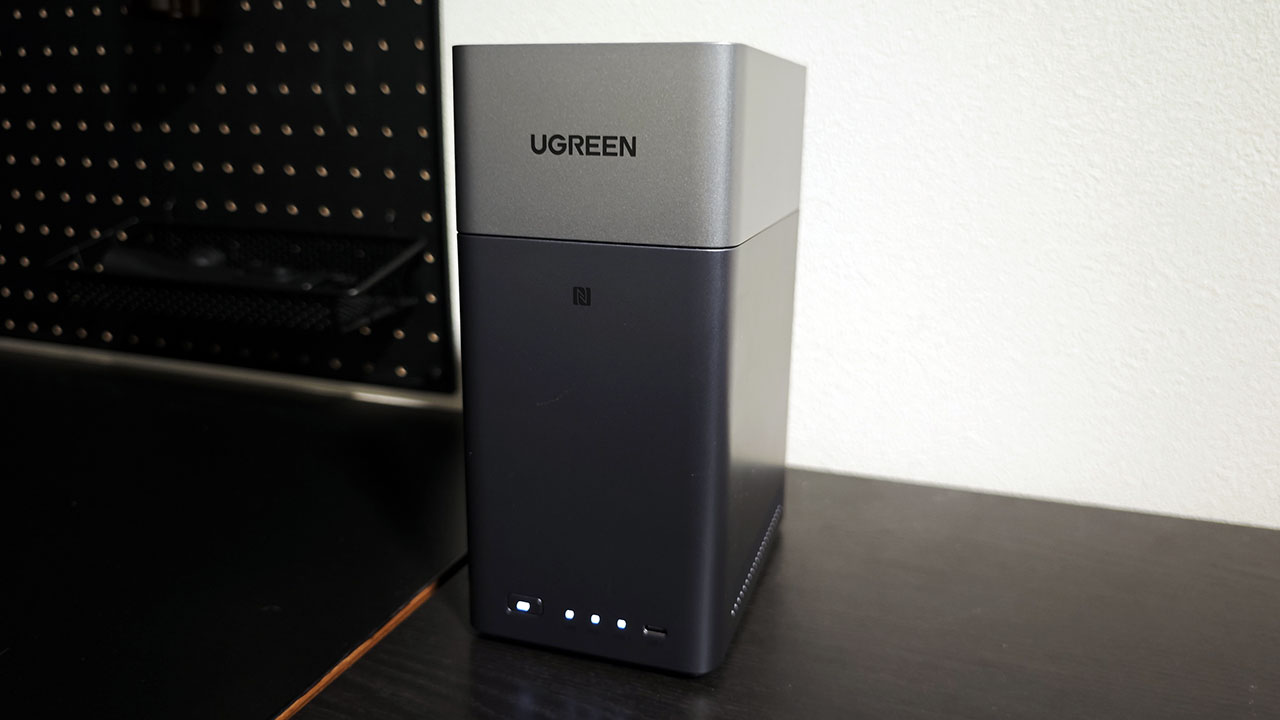
HDDの取り付けが完了したらLANケーブル・電源を接続し電源を入れてください。
インジケーターが正常に光ったらひとまず設置完了です。
ちなみに今回使用しているHDDは以下。
 ポチップ
ポチップ
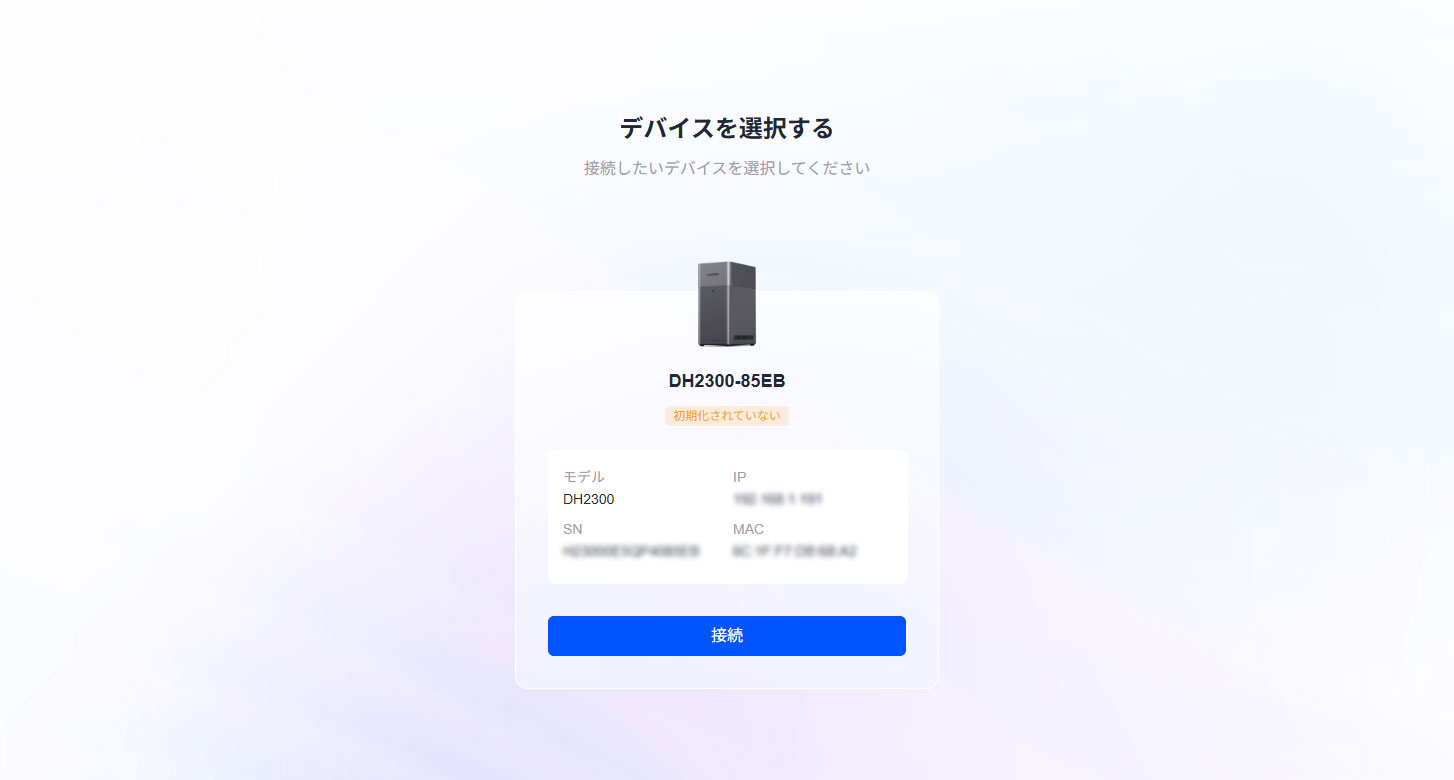
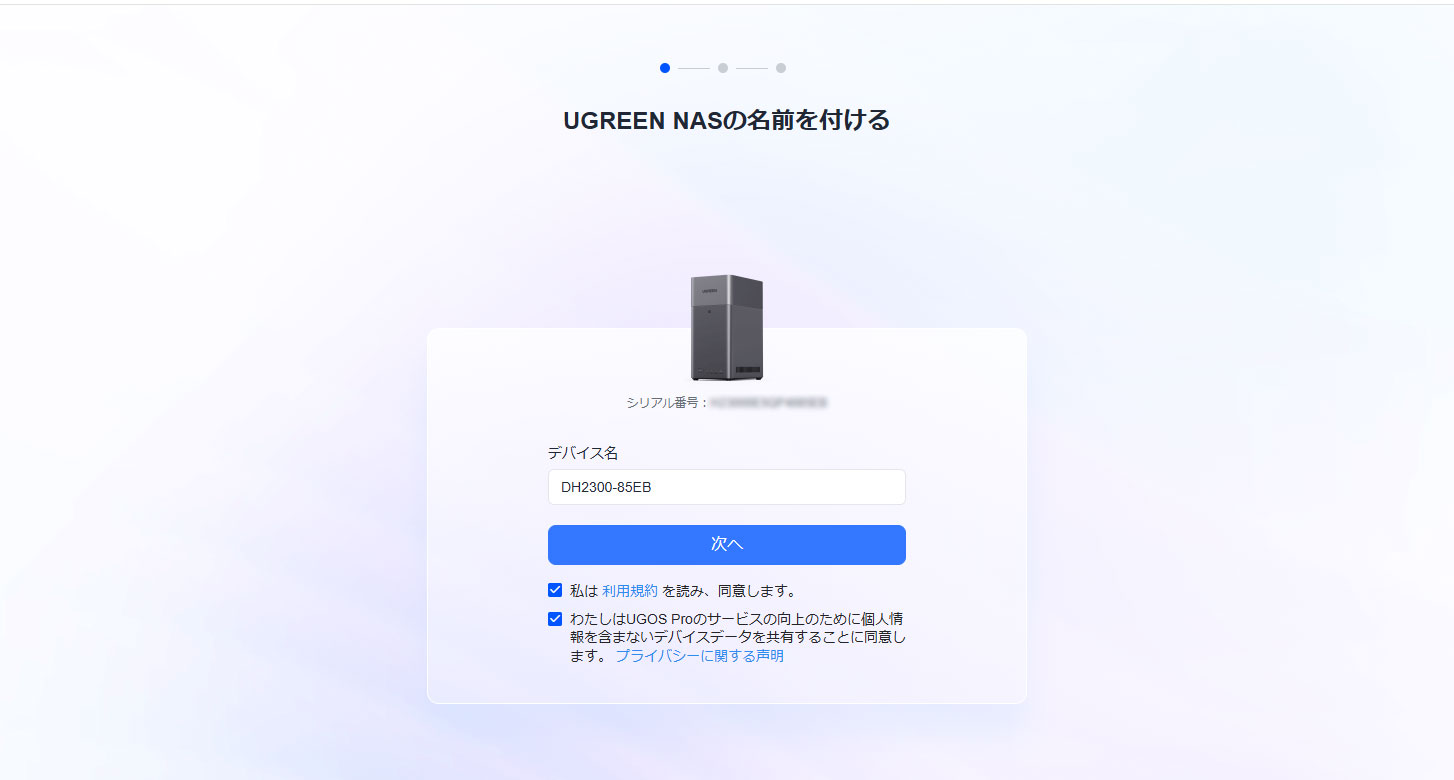
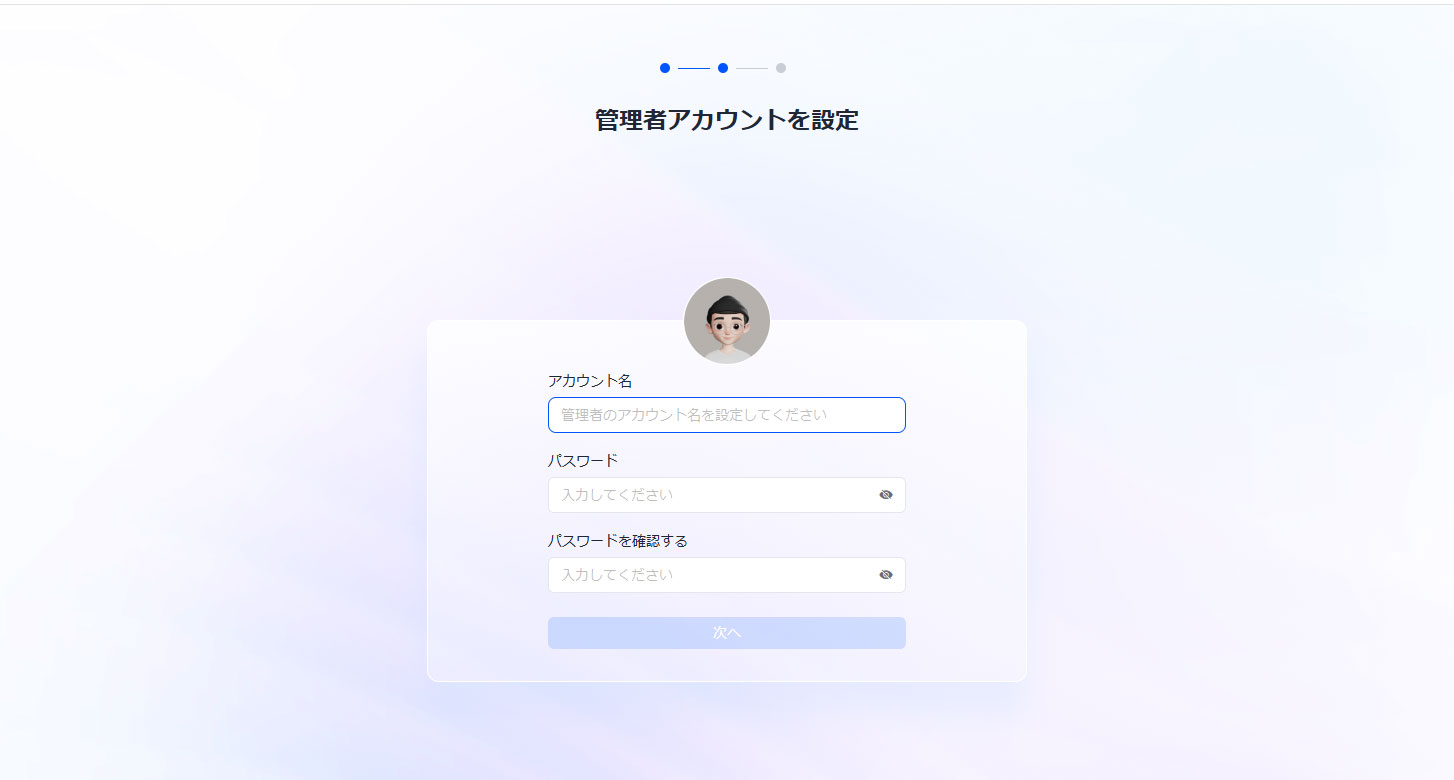
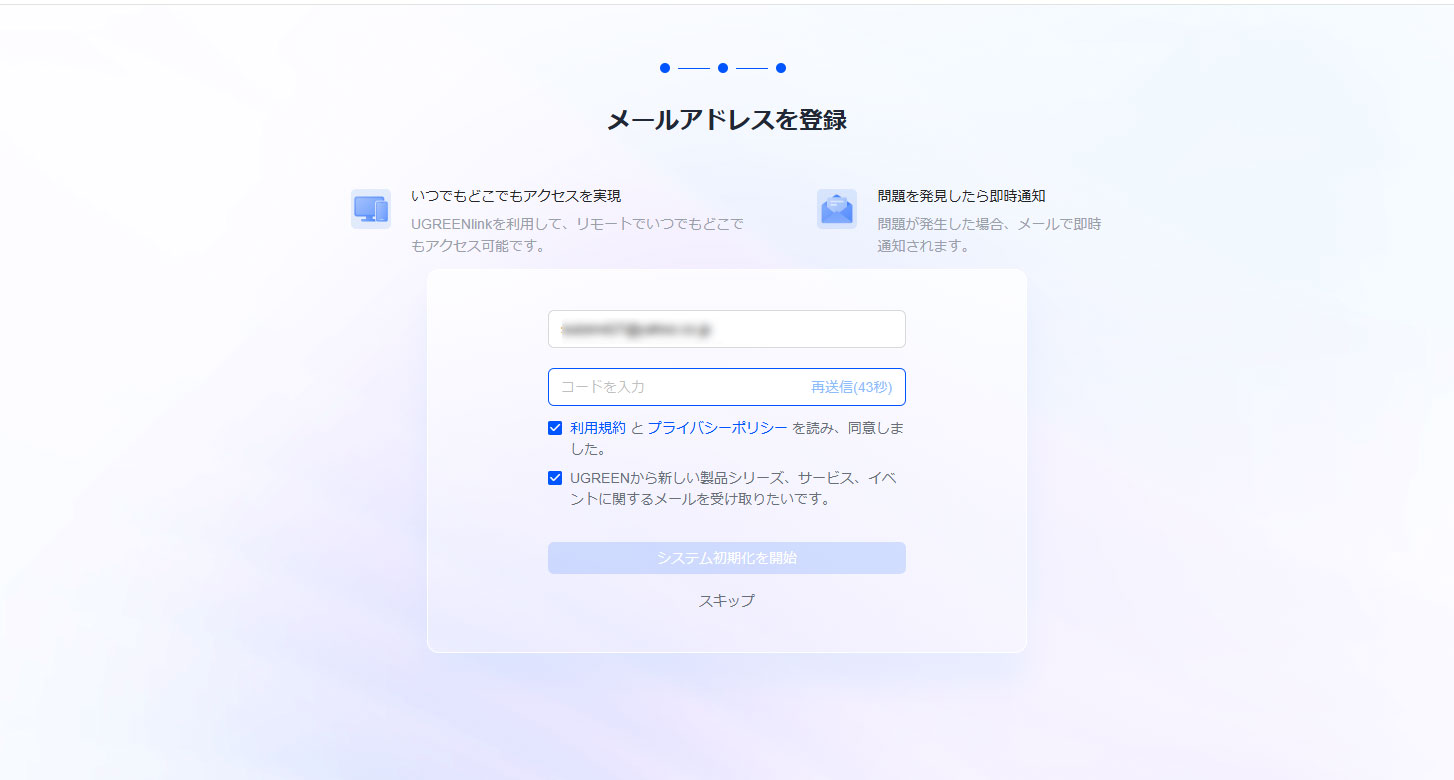
初期設定はPCでもスマホからでも可能ですが、今回はPCからの設定をベースに、スマホでのセットアップについても簡易的に紹介します。
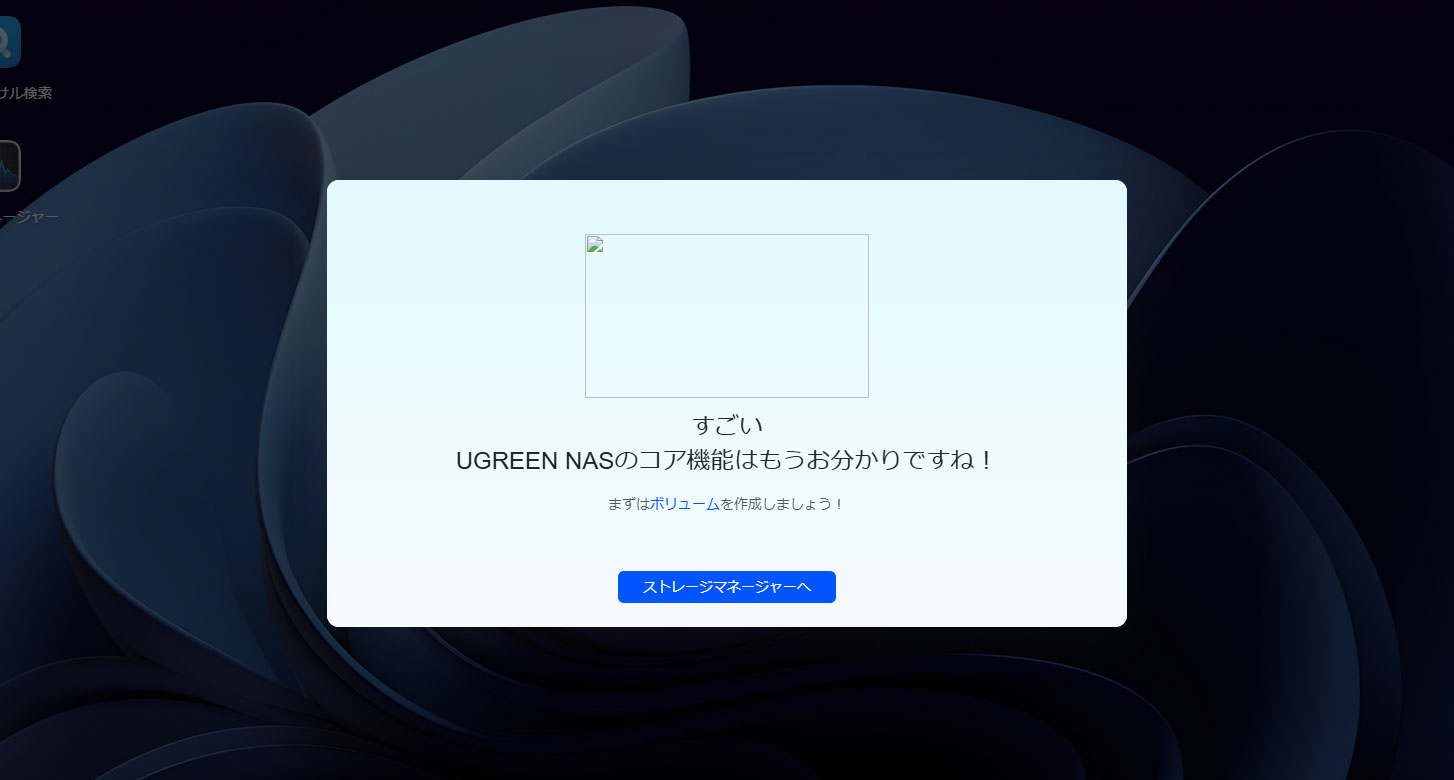
- STEP1デバイスの検索とアカウント作成

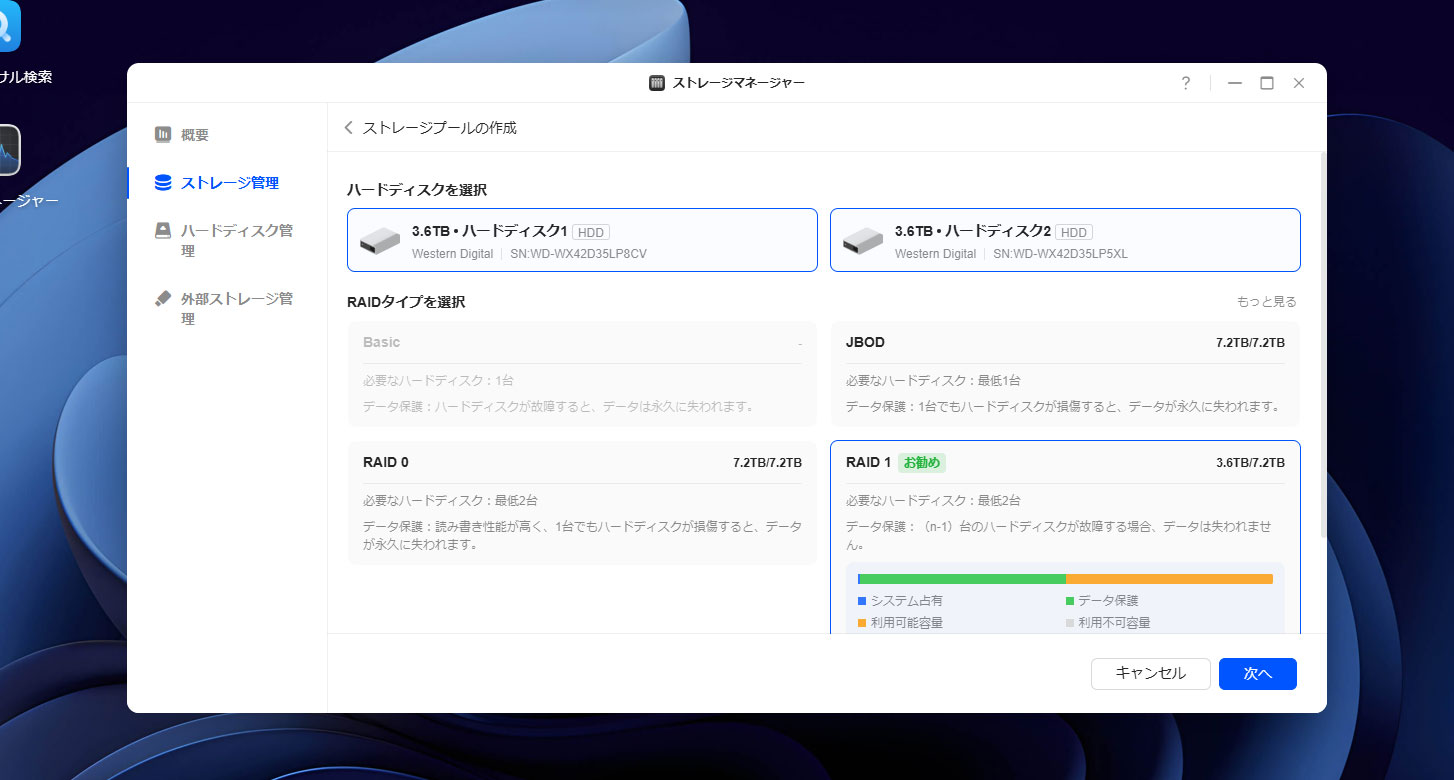
自動的にネットワーク内のNASを探してくれるので、見つかったデバイスに「接続」をクリックします。 - STEP2ストレージ(HDD)の構築・RAID設定
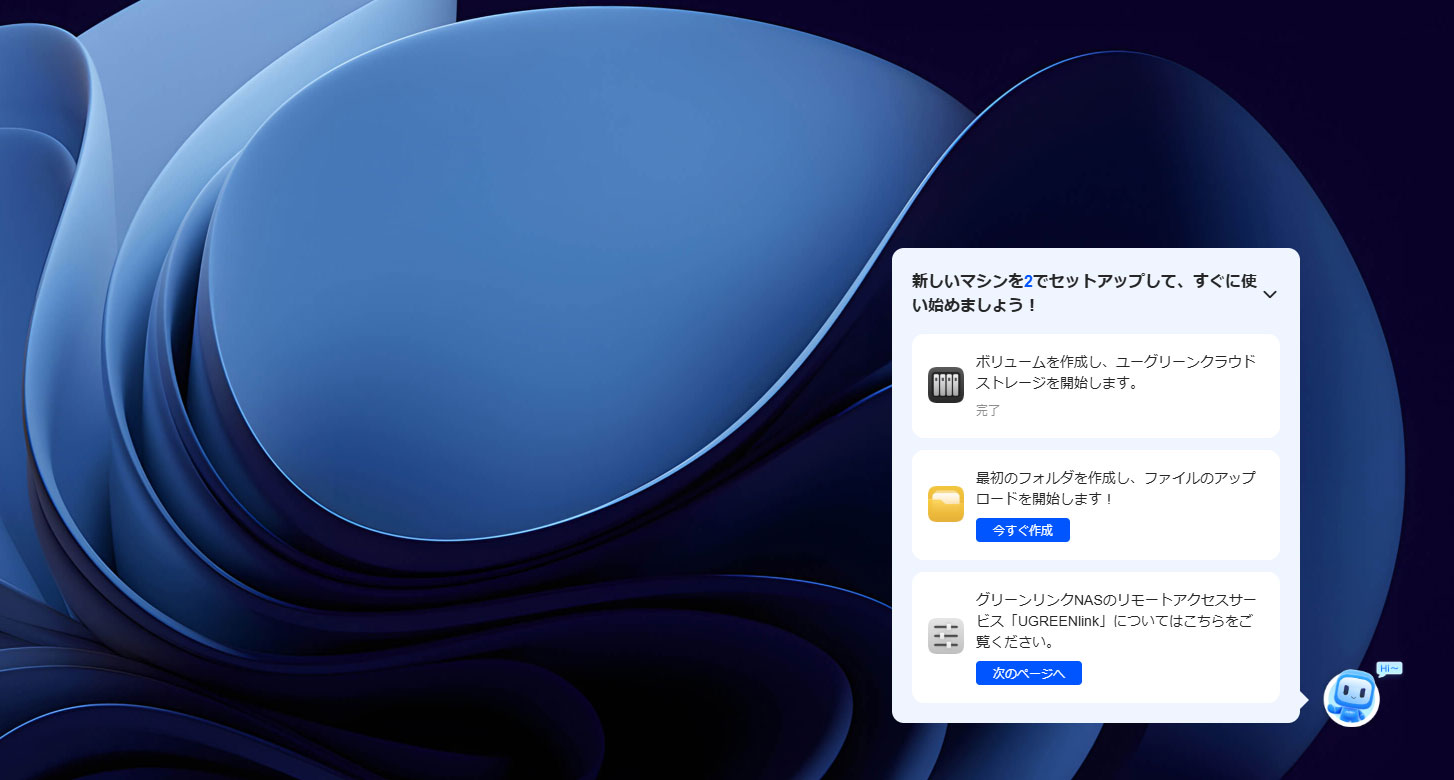
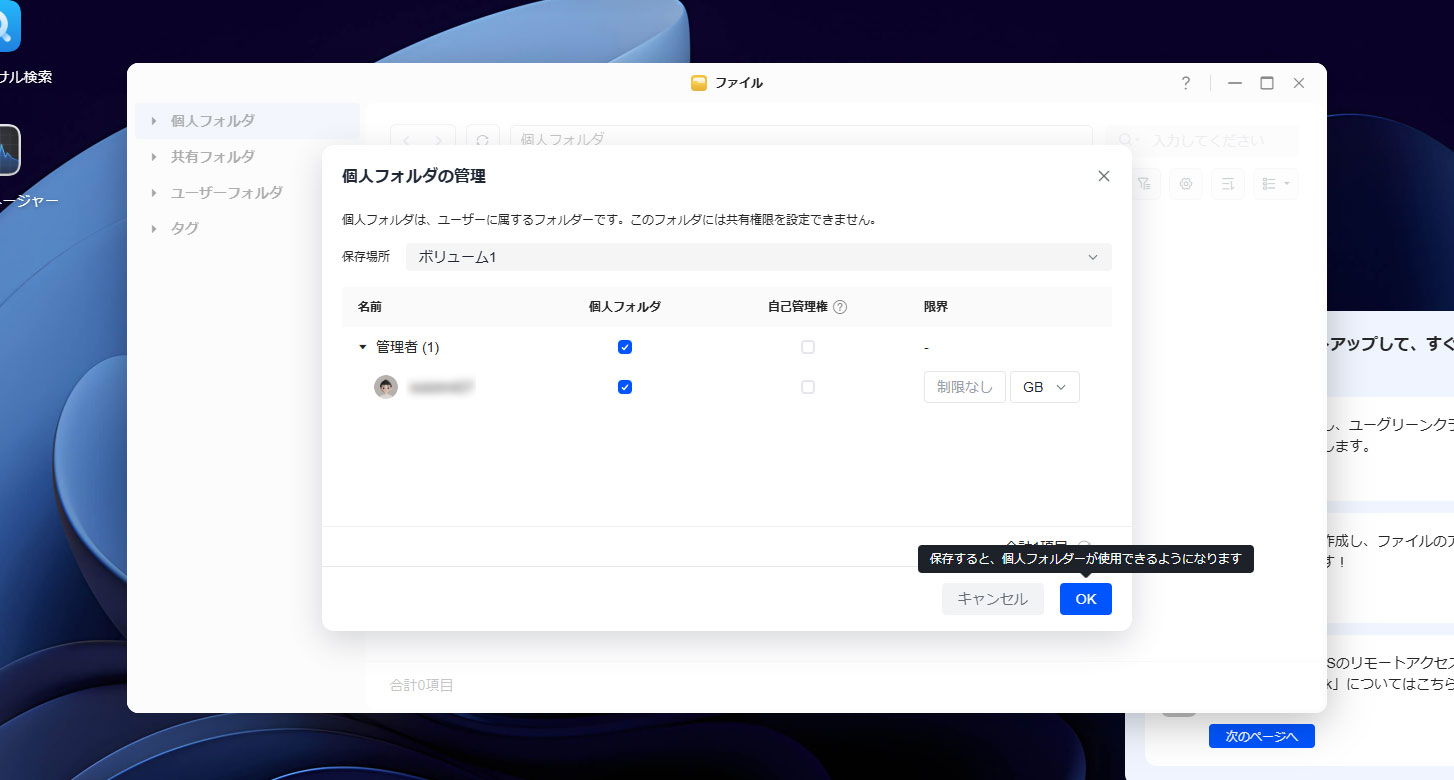
- STEP4フォルダの作成
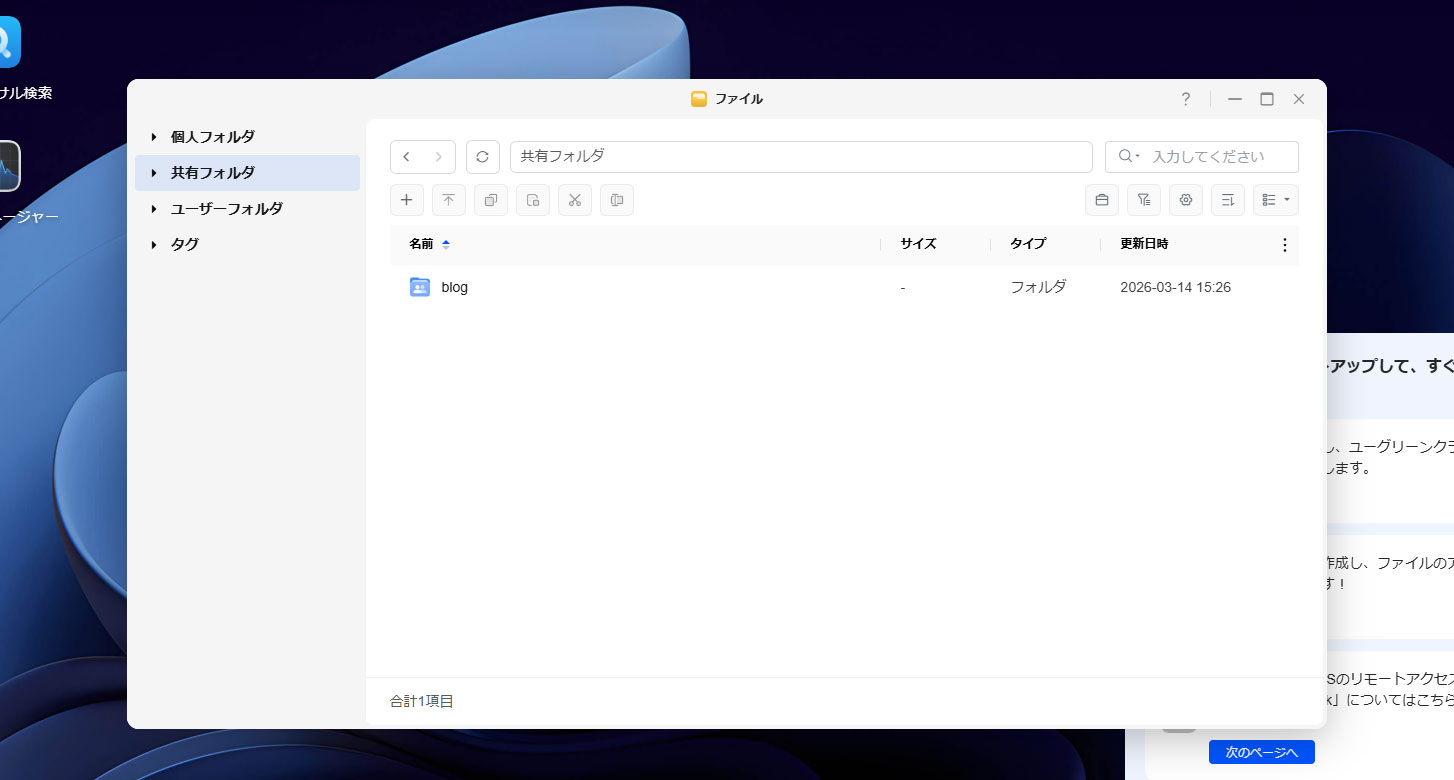
ここまでで基本的なセットアップは完了ですが。
PCから普通のフォルダのようにアクセスするためにもう一つ設定を行っておきます。
アプリを経由しなくてもNASのフォルダにアクセスできるようにSMB設定を行います。
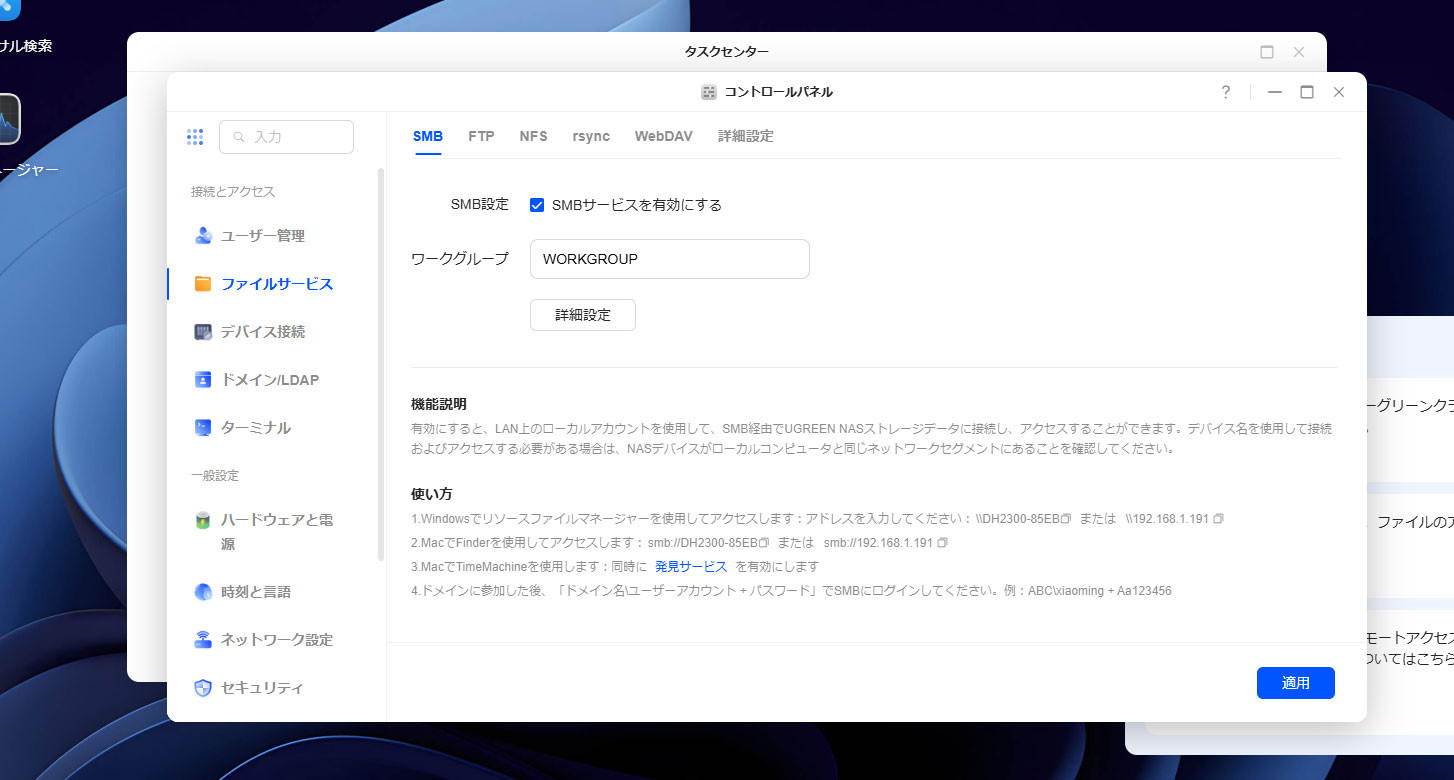
コントロールパネルの「ファイルサービス」を開き、「SMBサービスを有効にする」にチェックが入っているか確認しましょう。
これがONになっていれば、WindowsのエクスプローラーやMacのFinderから、普通のUSBメモリや外付けHDDと全く同じ感覚でNASにアクセスできるようになります!
NAS専用のアプリのインストールなど、ここからは自分好みにセットアップしてみましょう!
スマホでのセットアップも手順は基本同じです。
「UGREEN NAS」アプリから設定を行います。
NFCが搭載されているため、アプリのインストールや起動をNASにかざすだけで開始できます。
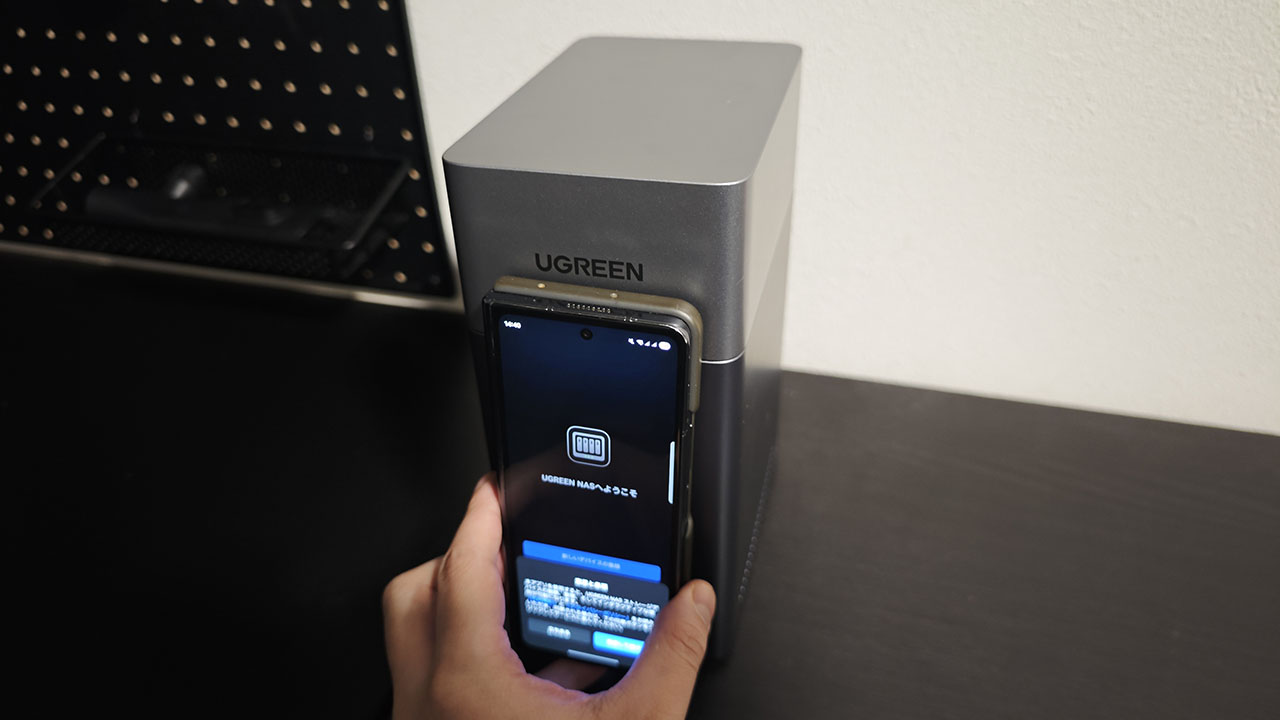
スマホだけで手軽に完結するのもうれしいポイントですね。
使用レビュー
NASとしてシンプルに使いやすい。
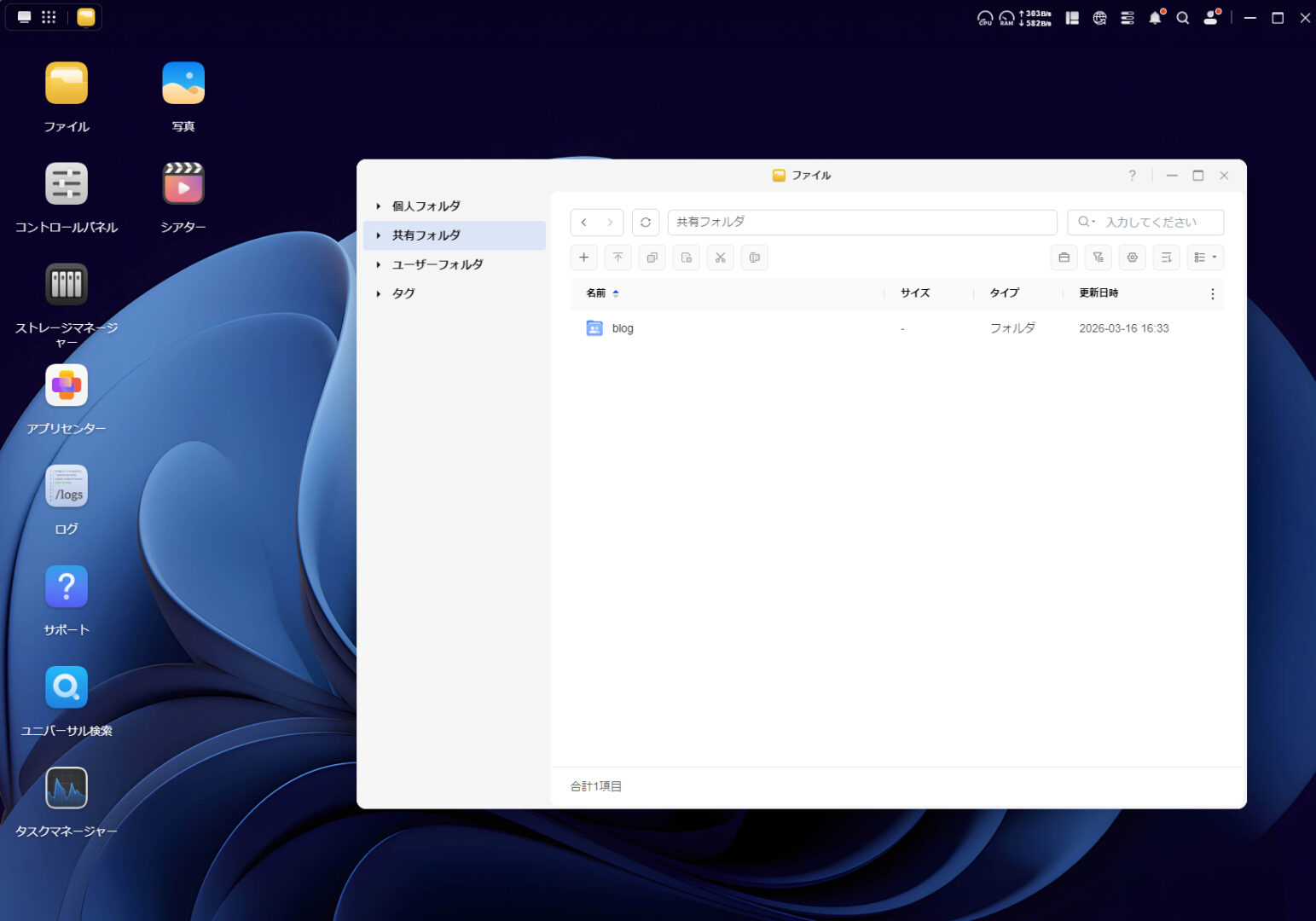
私がネットワークNASにまず求めた
・PC上にて通常のフォルダ(共有フォルダ)のように使えること。
・スマホ上の標準のギャラリーアプリから「共有」で簡単に送信できること。
この2点はひとまずクリアしてくれました。
いちいち専用アプリを立ち上げなくても、Googleフォトと同じ感覚でNASに保存できるのは快適です。
もちろん、同じネットワーク内ではなくても外出先からも同じ手順でアップロードできます。
普段の使い勝手でクラウドサービスに負けてては意味がないのでこの点は非常にありがたいです。
転送速度について
通信速度の数値(1GbE)については先ほど触れましたが、ここでは主に「実際の体感」という部分でお話しできればと思います。
ファイル共有・バックアップの実用性は高い
結論から言うと、画像や動画のアップロード速度については概ね良好です。
NASへの初回接続も含めて速度自体への不満はありません。
ただ1点だけ、専用の「UGREEN NAS」アプリからデータをアップロードする際、「進行状況(あと何%で終わるか)」がパッと見で分かりにくい仕様になっているのだけが少し気になったかな、という程度です。
外出先から動画や写真の大量アップロードを試しましたが大手クラウドサービスとほぼ遜色ない速度で保存できたので、バックアップや共有目的なら十分実用的だなと思います。
バックアップやデータ共有が快適なのは分かりましたが、作業効率を考えるとNASの中にあるファイルをPCに移動させず、そのまま直接編集できるのか?という点も気になりますよね。
実際にNAS内にデータを置いたまま、写真編集と動画編集を行って実用性を検証してみました。
画像・動画編集も「意外と使える」レベル
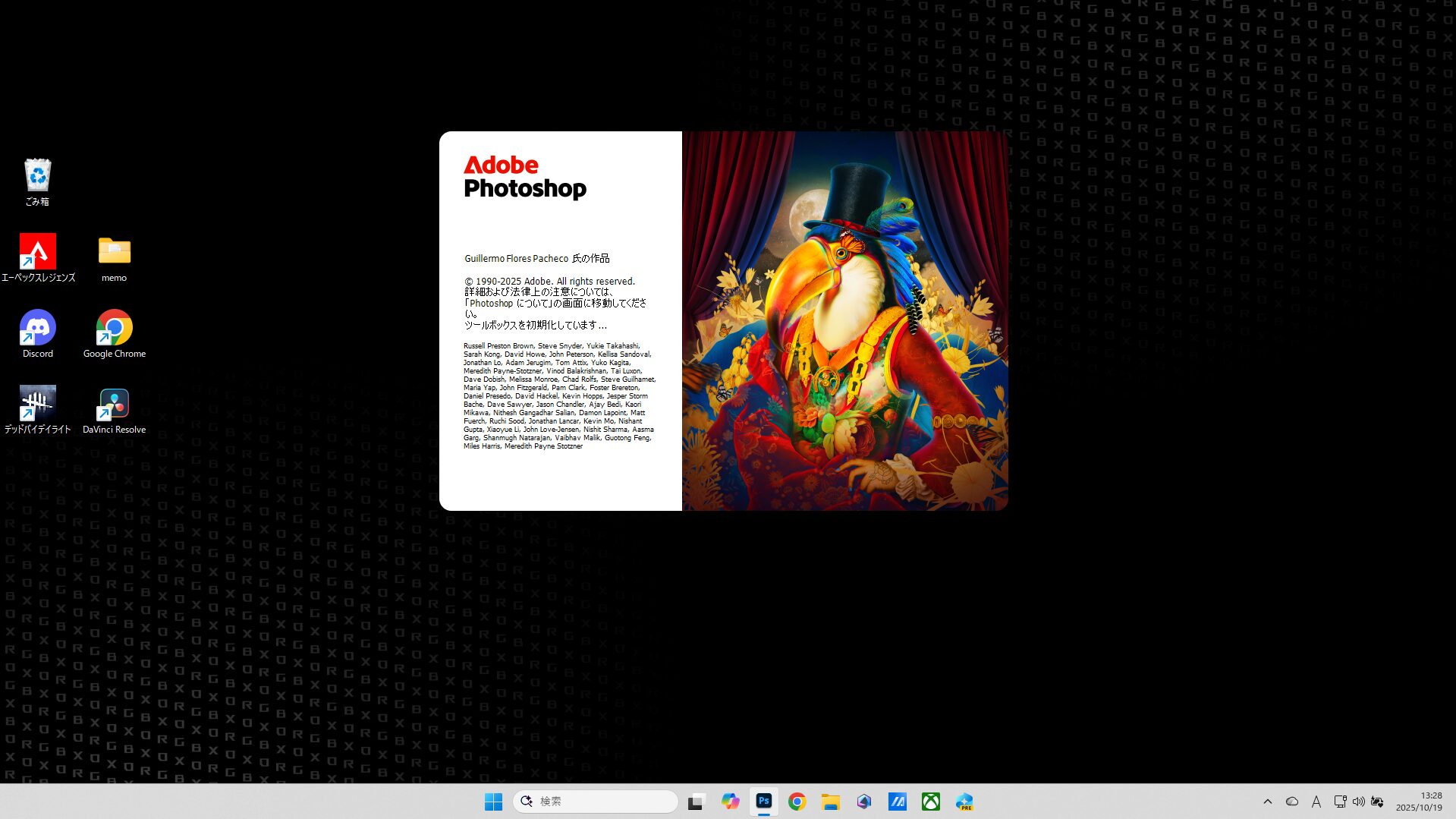
NAS上の共有フォルダに直接アクセスしてのPhotoshop画像編集やDaVinci Resolveでの動画編集は、実用的な範囲でこなせました。
もちろん、ファイルを開く際や保存する瞬間には1GbEの帯域制限(約125MB/s)による読み込みの遅さをわずかに感じます。
しかし、一度アプリ側にデータが読み込まれてしまえば、タイムラインのプレビュー再生や編集操作そのものはPC側のスペックで処理されるため、作業自体に大きな支障は出ませんでした。
エクスプローラーからNASの動画を直接DaVinciのタイムラインに放り込んでみましたが、プレビューもスムーズ。本格的な高負荷作業までは試していませんが、日常的な編集ならNASを素材置き場にしてそのまま作業するスタイルも十分アリだと感じました。
AIの自動分類の精度も良い
AI機能を試すために、まずはNAS用アプリ「写真」をインストールします。
アプリのインストールは「UGREEN NASアプリ」内から行えます。
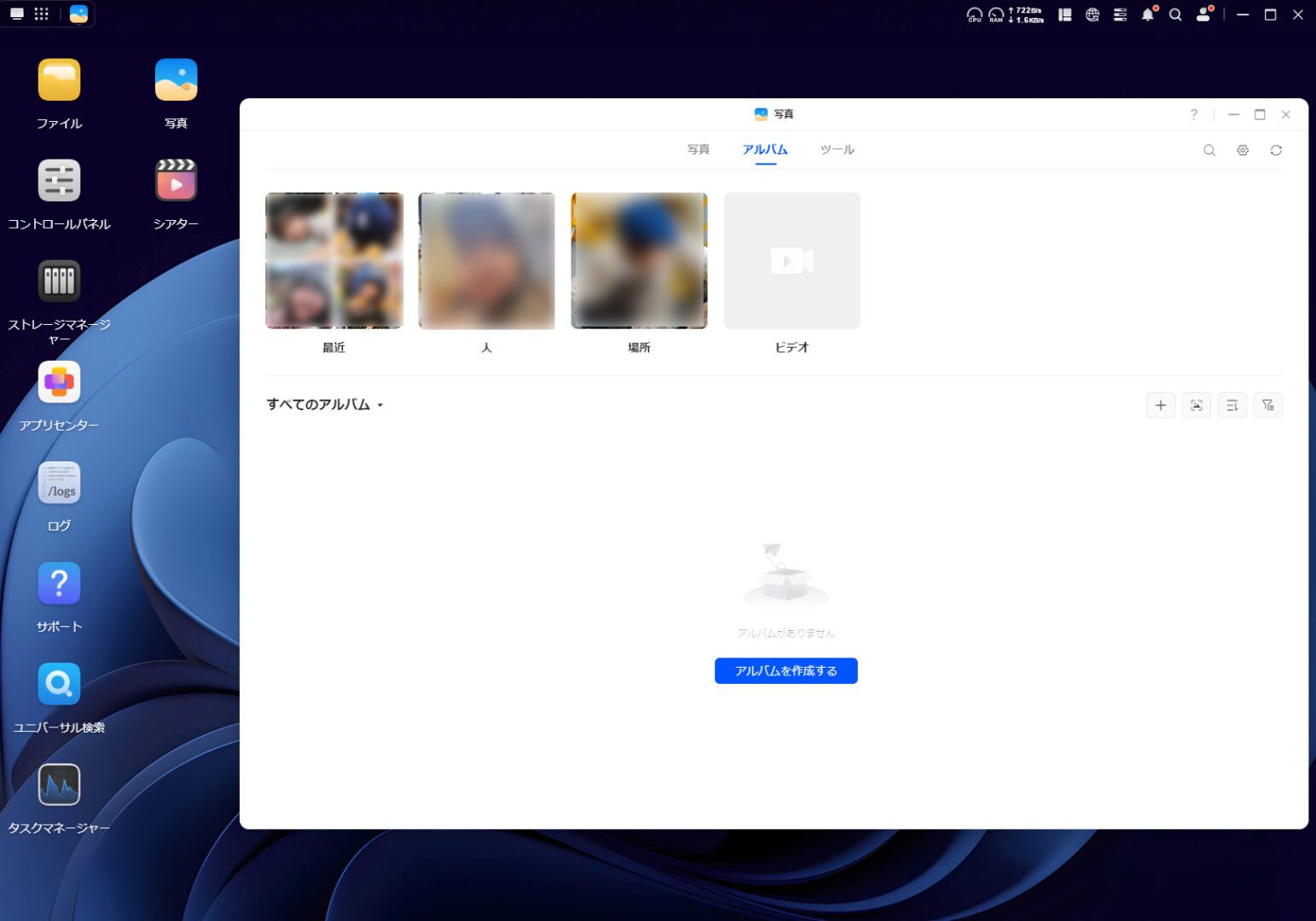
「写真」アプリ(Photosフォルダ)に写真データをアップロードすると、画像の内容を自動認識してアルバム化してくれます。
最近のスマホでは比較的標準で搭載されている機能ですが、NASでこれができるのはすごいですね。
精度も良好です。
ただし、識別については基本的に「人物」であり、ペットなどには非対応な感じでした。
また、初期設定とは別に様々な設定が必要であり、知識は不要ですが少し面倒にも思えました。
AIは比較的賢いので実用性はありますね!ただし、識別できるものが限定されているのがちょっと残念ポイント。
静穏性はバッチリ
部屋で常時稼働させていますが、未使用時はほぼ無音です。
睡眠を妨害するようなことは一切ありません。
稼働時や初期設定時はHDD特有の読み込み音が鳴りますが、気にならないと思います。
SSDが主流のこの時代に、久々にHDDの読み込み音聞いた気がする。
私は全然気にならないですね。
他にも色々な使い道
- TVとHDMI接続して大画面で撮影した動画を楽しむ
- 家族で写真を自動でバックアップ
- 外出先で仕事用ファイルの管理
まとめ
UGREEN NASync DH2300
メリット
- 約3万円で買える高コスパ
- NFC搭載で初期設定が簡単
- AIが写真を自動で整理
- 軽量コンパクトで置きやすい
デメリット
- メモリの増設ができない
- SSDキャッシュに非対応
- 通信速度は1GbEまで
- 重い処理にはパワー不足
ポチップ
クーポン情報
4月末までAmazonで利用可能な5%OFFのクーポンが発行されています!
お買い得に購入できるチャンスですのでお見逃しなく!
クーポンコードPELOG2603
今回は、UGREENの初心者向け2ベイNAS「NASync DH2300」のスペックや、上位モデルとの違いについてレビューしました。
あらためて、この製品は以下のような方に全力でおすすめできます!
おすすめポイント
- スマホの容量不足を根本から解決したい方
- GoogleフォトやiCloudの毎月のサブスク代を節約(買い切りに移行)したい方
- 難しい設定なしで、手軽に「家族専用クラウド」を作りたいNAS初心者の方
上位モデルのDXPシリーズと比べると、「メモリの増設ができない」「通信速度は1GbEまで」といった妥協点は確かにあります。しかし、その分マニア向けの拡張機能を思い切って削ぎ落としたことで、約3万円という圧倒的なコストパフォーマンスを実現しているのが最大の魅力です。
スマホをかざすだけの超かんたん設定や、AIによる優秀な自動写真整理機能など、日常の写真や動画を安全に、かつ手軽にバックアップするという目的においては、右に出るものがいないほど完成された一台だと感じました。
毎月のクラウドストレージの課金に悩んでいる方は、ぜひDH2300で快適な買い切りデータ管理を始めてみてください!
最後まで読んでいただき、ありがとうございました。



コメント