
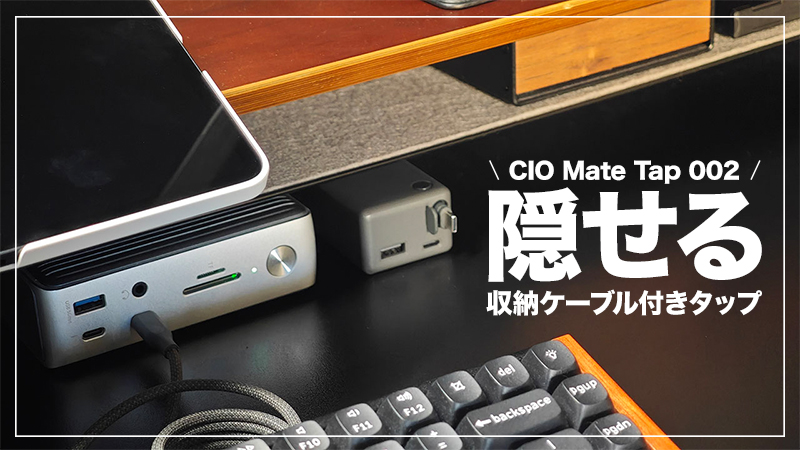
こんな方におすすめ!
- デスク上の「充電ケーブル出しっぱなし」が許せない人
- デスクシェルフやモニター台の隙間に充電器を隠したい人
- マウスやキーボードなど、充電が必要なワイヤレス機器が多い人
- ケーブル収納のためだけに高額なステーションを買うのは気が引ける人
- 巻き取りケーブルは「側面」ではなく「正面」から引き出したい人

3,000円台でデスク上の充電環境を解決する正解を見つけたよ!

必要な時だけケーブルを伸ばせるから、デスクが常にスッキリだね!
こんにちは、ぺー(@pe_log_net)です。
デスク環境にこだわればこだわるほど、最後まで頭を悩ませるのが「充電ケーブルの処理」ですよね。
ワイヤレスのマウスやキーボードは便利ですが、充電の時だけ現れるケーブルがデスクの景観を損ねるのがずっと気になっていました。
メインのドックから何本もケーブルが垂れているのは美しくない。「必要な時だけサッと取り出せて、普段は視界から消える」、そんな環境が理想でした。
Ankerの話題のステーションやBaseusなども検討しましたが、価格やサイズ、ケーブルの出る向きがいまいちしっくりこない。
そんな時、3,000円台という安さで私の理想を完璧に叶えてくれるアイテムを見つけました。 今回は、デスクシェルフの中に忍ばせて使うのに最適な、「CIO Mate Tap 002」を紹介・レビューします。
CIO Mate Tap 002
メリット
- デスクシェルフの下段など、狭い隙間にシンデレラフィットする。
- 「正面」から引き出せるため、棚の中に隠してもアクセスが良い。
- 約70cmあり、ヘッドセットを装着したまま充電できる余裕がある。
- USB-C/Aポートが増えるため、予備の充電ステーションとして安心感がある。
- この機能を3,000円台で導入できるコスパの良さ。
デメリット
- そのままだと引き出す時に動いてしまうため、両面テープ等での固定が必須。
- 狭い隙間に入れると、構造上ACコンセントは使えなくなる(設置方法次第では使える)。
- 巻き取り式の部分が壊れるリスクあり

 ポチップ
ポチップ
\ CIO Mate Tapが入ったお得な「2026年 CIO Mate 福袋」も販売開始! /

製品スペック
| 項目 | 詳細 |
| 製品名 | CIO Mate Tap 002 |
| サイズ | 約 165 × 46 × 33 mm |
| 重量 | 約 320g |
| ACコンセント | 3口(合計1400Wまで) |
| USB出力 | 内蔵リールケーブル:最大 20W USB-Cポート:最大 20W USB-Aポート:最大 18W (複数使用時は合計最大15W) |
| ケーブル長 | 内蔵リールケーブル(USB-C):約 70cm 電源コード:約 1.5m |
| 価格 | 約 3,200円〜3,900円(執筆時点) |
| Amazon | 商品価格をチェック |
「CIO Mate」は、ハイスペックで無骨なイメージのある本家CIOとは異なり、ライフスタイルに溶け込むことを重視したサブブランドです。
「Polaris CUBE」シリーズなど、CIOには他にもケーブル収納型の製品がありますが、この「Tap 002」は「電源タップ」としての形状を保ちつつ、リール式のケーブルを内蔵した珍しいモデルです。
一般的なモバイルバッテリーや充電器のような四角い箱型(Polaris CUBEなど)とは違い、細長い形状なのでデスクシェルフやモニター台の狭い隙間にもスッと入るのが最大の特徴。
今回の記事のような「隠す収納」には、このスリムさが決定的な強みになります。
リール式ケーブルが「正面」から飛び出す
https://cio-mate.com/products/tap-002/
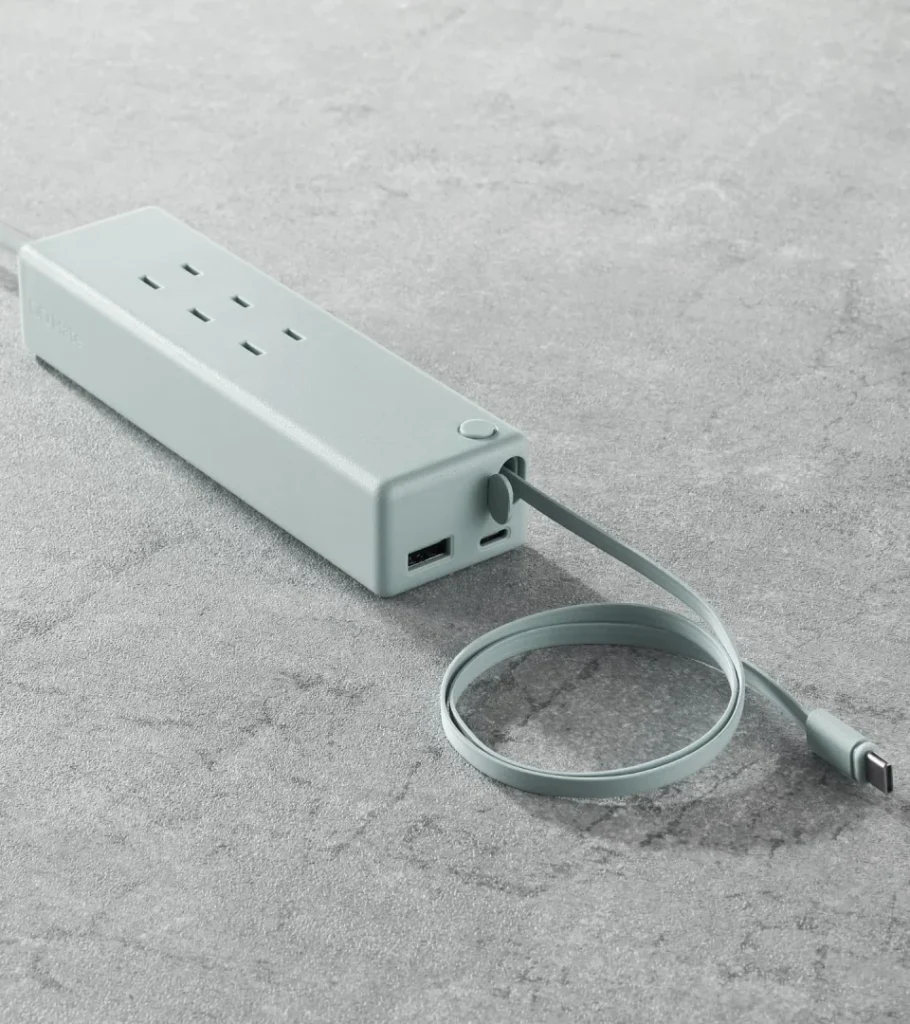
ボタンを押すとUSB-Cのコネクタが正面から飛び出し、そのまま約70cmまで引き出せます。Ankerなどの製品が「側面」からケーブルが出るのに対し、こちらは正面から素直に引き出せるため、デスクシェルフ内に設置してもケーブルの取り回しが非常にスムーズです。
デスク設置に十分な1.5mの電源コード
https://cio-mate.com/products/tap-002/
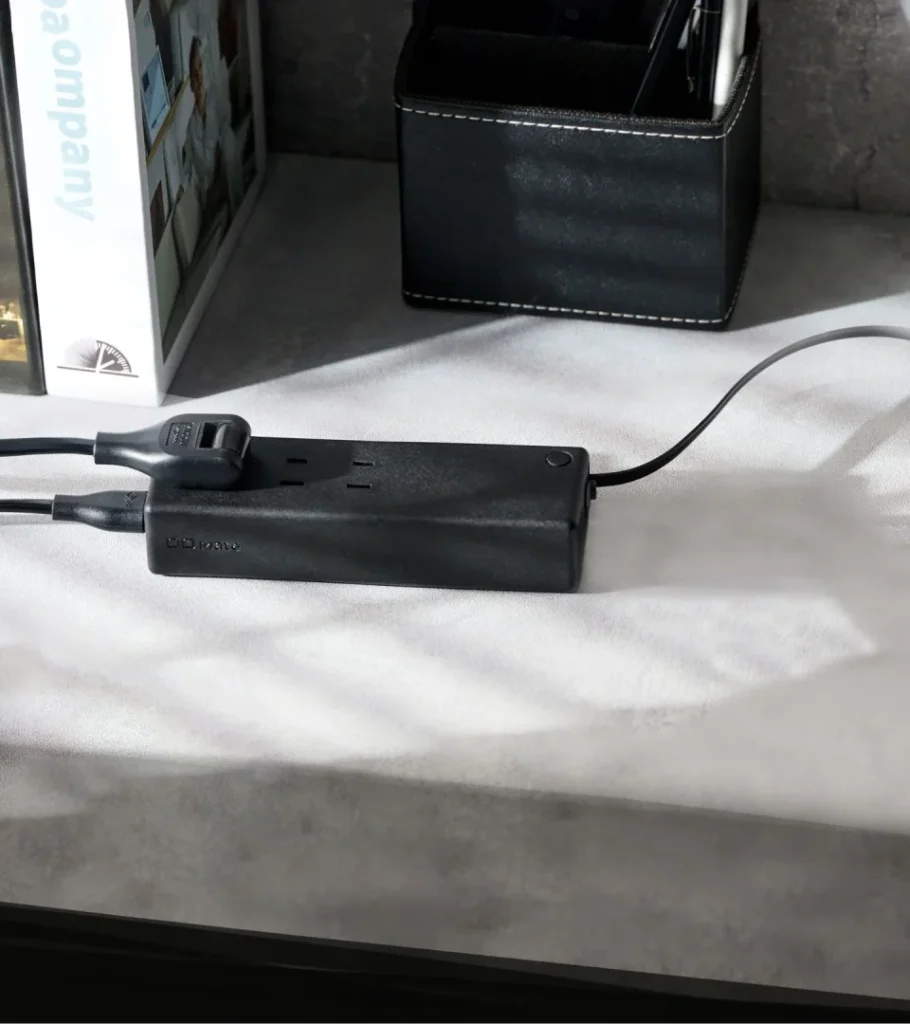
壁のコンセントからデスクまで距離があっても届きやすい、約1.5mの電源コードを採用しています。
必要十分な最大「20W」出力
https://cio-mate.com/products/tap-002/
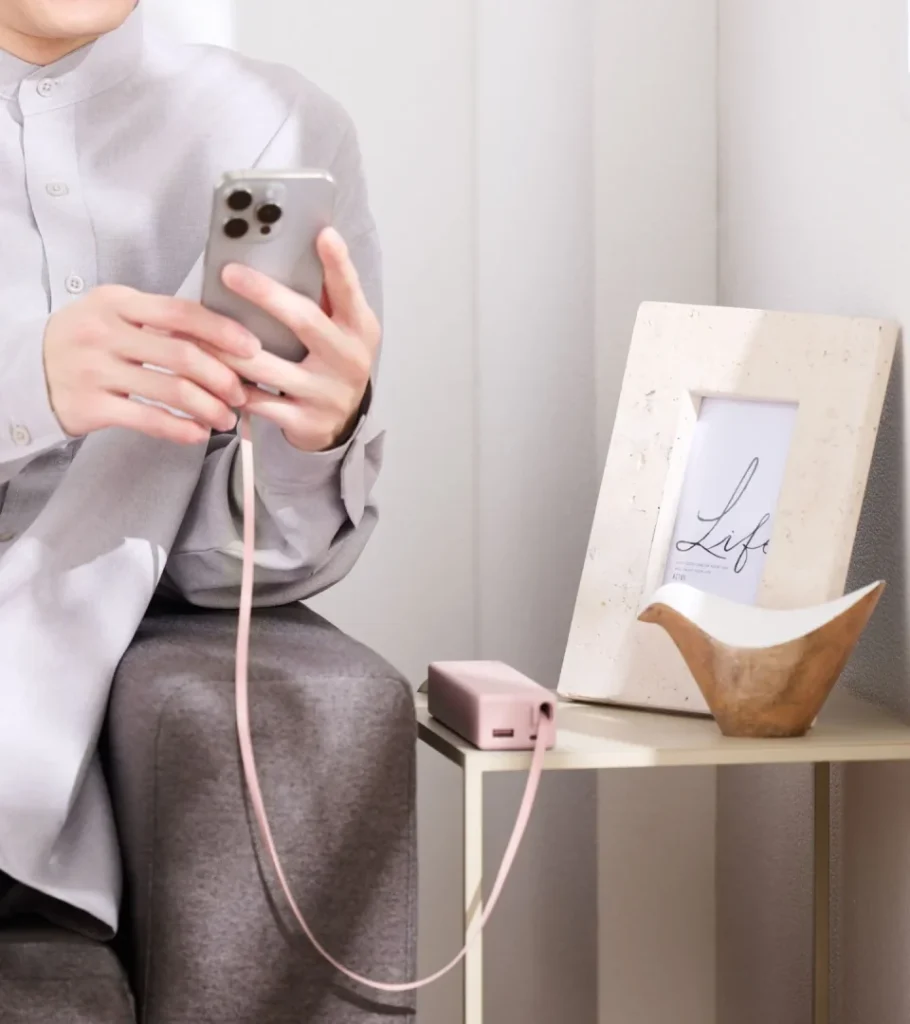
スマホやワイヤレスイヤホン、マウスなどの周辺機器を充電するには十分な20W出力。
高出力なPC充電などはメインのドックに任せ、こちらは「小物専用の充電ステーション」と割り切ることで、このコンパクトさと低価格を実現しています。
購入経緯:僕がCIO MATE TAP 002を選んだ理由
今回の購入動機はシンプルで、「デスク上で気軽にワイヤレスデバイスを充電できる環境が欲しかった」 という点に尽きます。
マウス、キーボード、ヘッドセット。便利なワイヤレス機器が増えれば増えるほど、皮肉なことにそれらを充電するためのケーブルがデスク上を侵食していきます。
私が抱えていた具体的な悩みは以下の通りです。
- 「メインのドッキングステーションにケーブルを挿しっぱなしにするのは、見た目があまり美しくない。」
- 「充電のたびに引き出しからケーブルを取り出して、ドックに繋いで……というのは面倒すぎて続かない。」
そこで、「据え置き型」かつ「使わない時はケーブルが収納されている」タイプの充電器を探すことにしました。設置場所はデスクシェルフの下が理想です。
比較検討したライバルたち
理想の環境構築のため、当初はいくつかの製品を検討しました。
しかし、どれも私の用途には「あと一歩」足りませんでした。
候補①:Anker Nano Charging Station
 ポチップ
ポチップ
SNSでも話題になり、かなり売れていたAnkerのステーション。
性能は申し分ないのですが、以下の理由で見送りました。
サイズ感: デスクシェルフの中に設置したかったため、本体の高さがネックになりそうだった。
ケーブルの向き: 巻き取りケーブルが「側面」についているのが気になりました。
シェルフの中から正面に引き出したかったので、横から出る構造は私のデスク環境では使いにくそうでした。
価格: ケーブル収納のためだけに払うには、少し高額だと感じました。
候補②:Baseusの充電ステーション
 ポチップ
ポチップ
見送った理由は単純に価格が「高すぎる」からです。
周辺機器の充電用としてはオーバースペックで、コストパフォーマンスが見合いませんでした。
候補③:オウルテック「katamaki」+専用スタンド
 ポチップ
ポチップ
元々DIYしやすい巻き取り式ケーブルとして人気でしたが、最近専用スタンドも同梱されるようになり、これもまたSNSで少し話題になった商品です。
見送った理由はこれ単体では充電できず、別途充電器を用意してデスクシェルフ内に隠す必要があります。
トータルの費用が高くなる上に、DIY的な設置の手間を考えて面倒になりやめました。
結論:CIO Mate Tap 002 が「最適解」だった
そんな中、ふと見つけたのがCIO Mate Tap 002です。
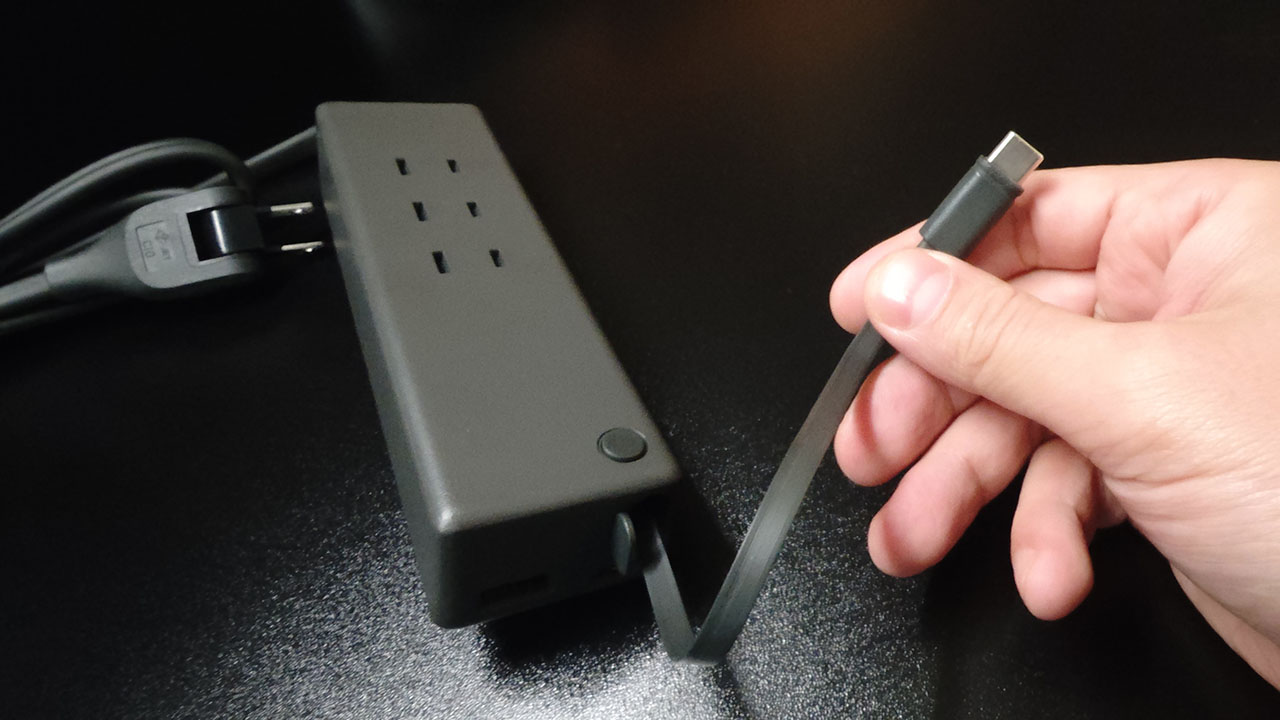
ここがポイント!
- 価格:3,000円台という圧倒的な安さ。
- サイズ:スリムな形状で、高さのないデスクシェルフ内にも余裕で入る。
- 構造:収納ケーブルが「正面」にくるよう設置できるため、シェルフからスムーズに引き出せる。
私の抱えていた問題を、最も安く、最もスマートに解決できるのがこの製品でした。
ちなみに、私の使い方(シェルフ内に押し込む)だと、タップ上部のコンセント口がデスクシェルフ天井につかえて使えなくなるという欠点があります。
(※コンセント部を横向きにするなどの設置方法で使えなくはない)
しかし、今回は「収納ケーブル付き充電器」として割り切って導入したため、コンセントが死んでも全く問題ありませんでした。
コンセント機能はおまけ、メインは「隠せる充電ケーブル」。
この割り切りが、今回のベストバイに繋がりました。
外観チェック
開封しながらチェックします。
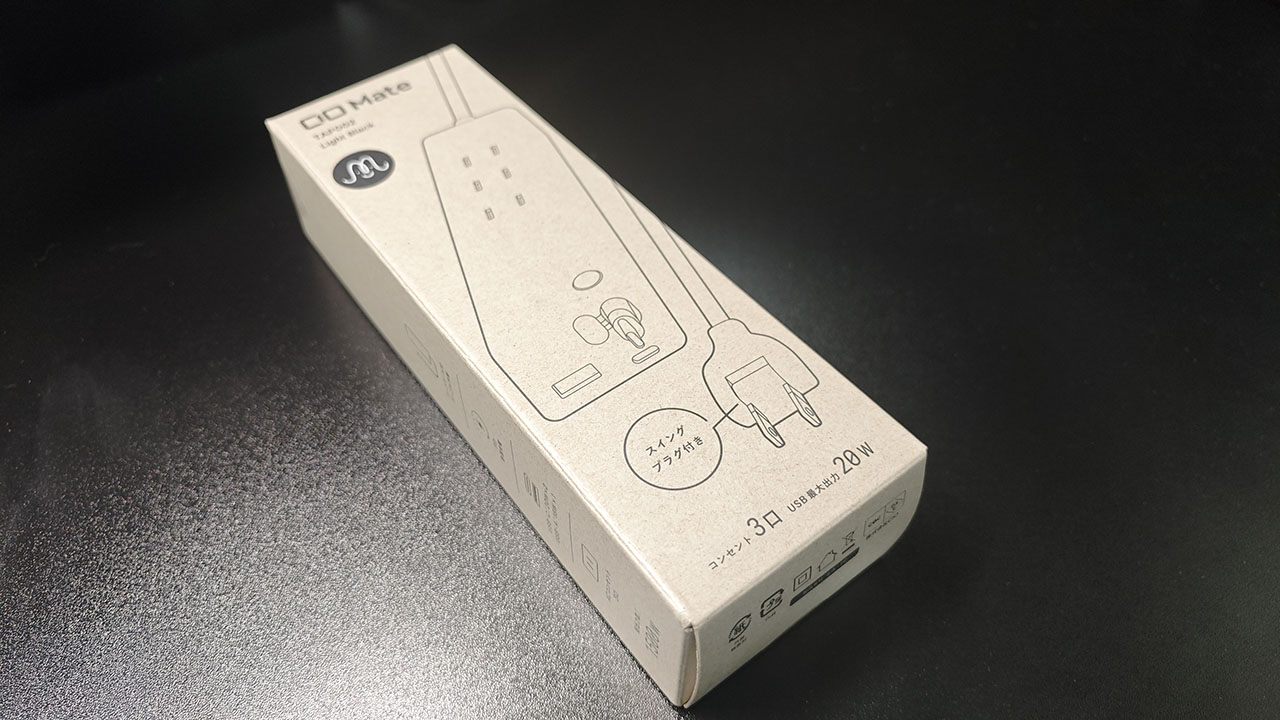
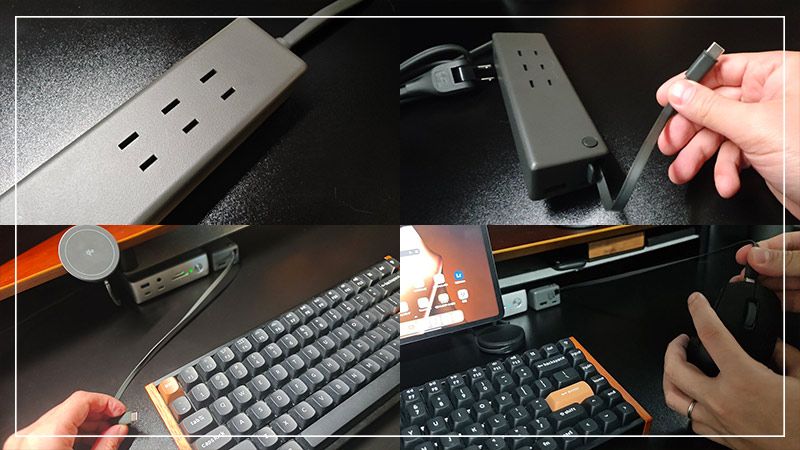
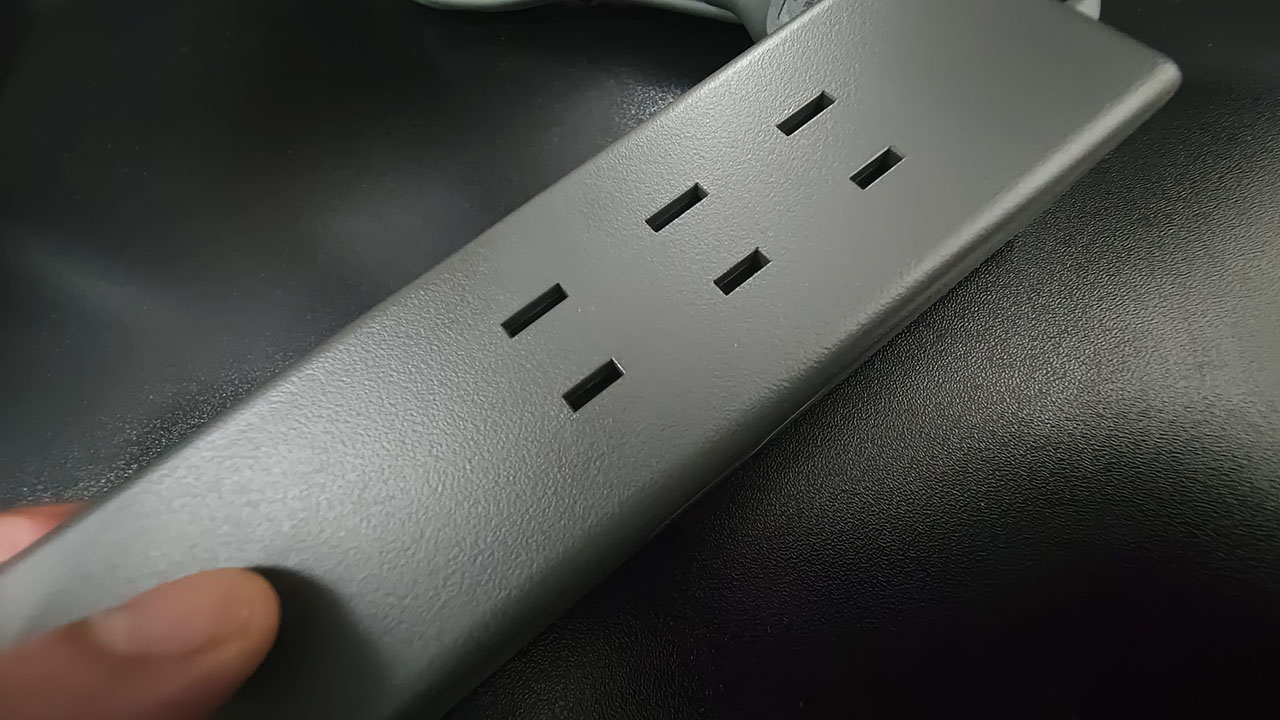
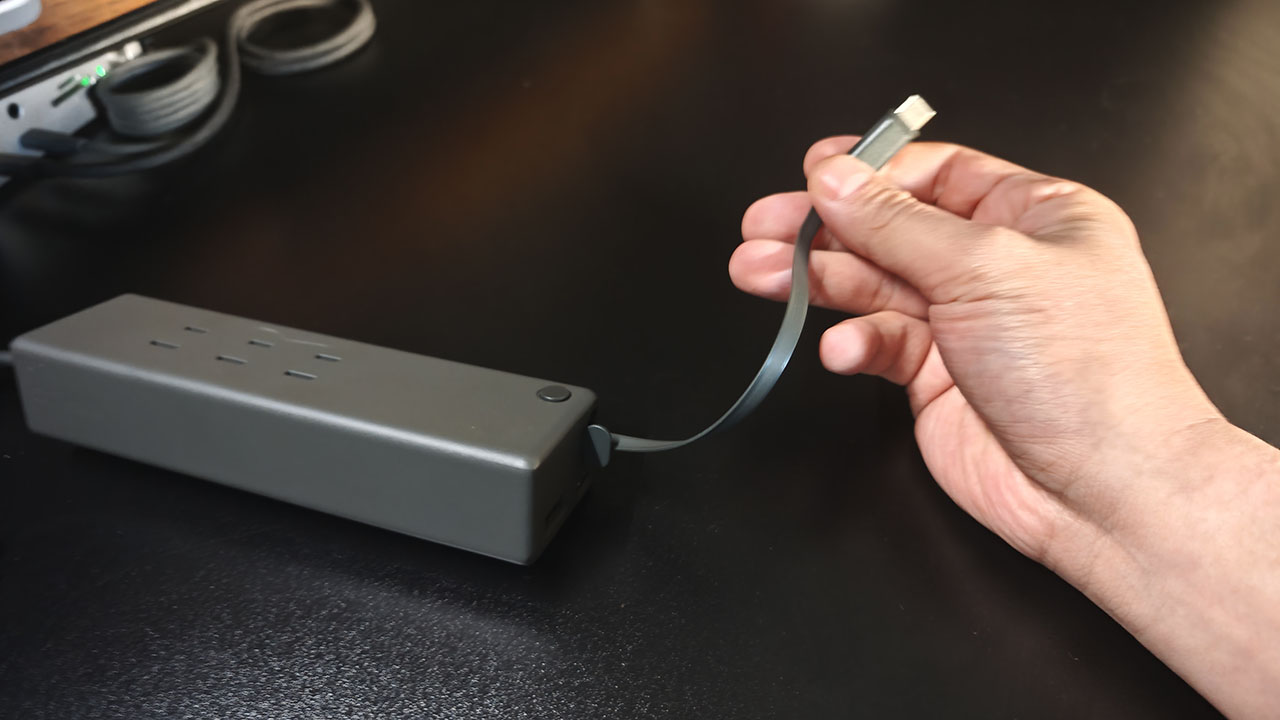
本体は3口の充電タップです。
表面には微細な凹凸加工が施されており、光を柔らかく反射するマットな仕上がりです。
側面にはtype-C収納ケーブル、Type-Cポート、Type-Aポートを搭載。
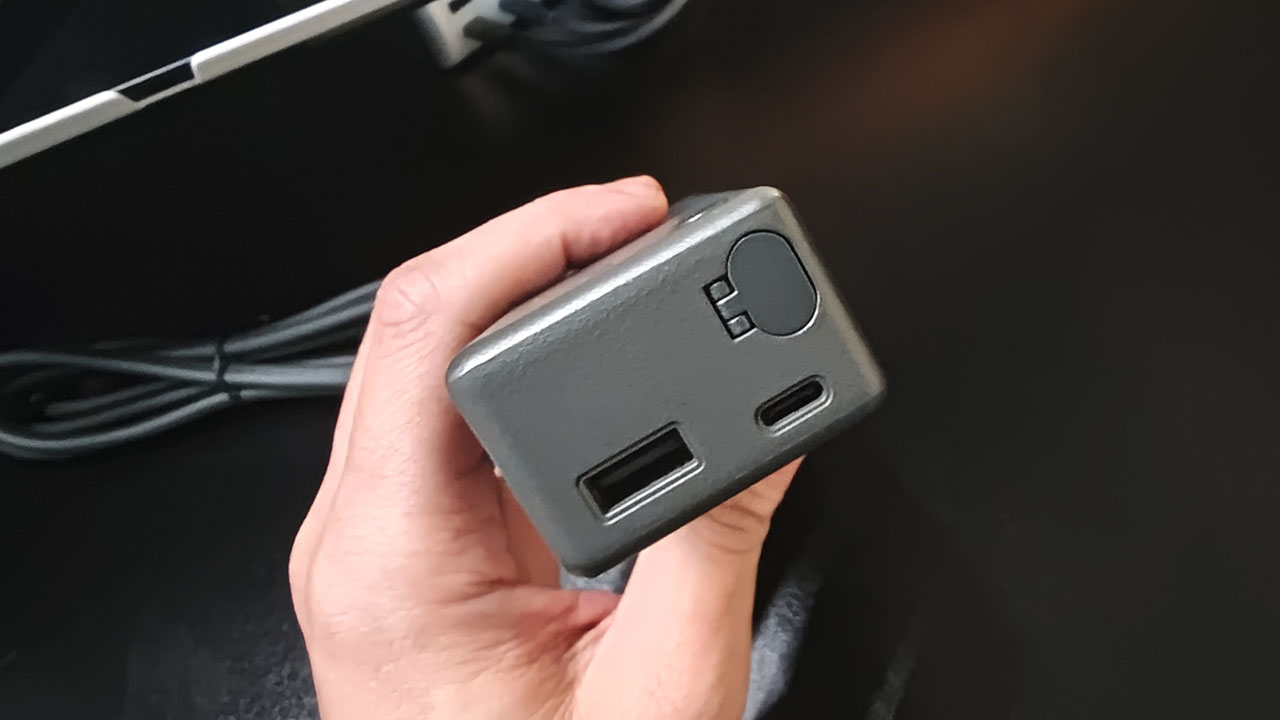
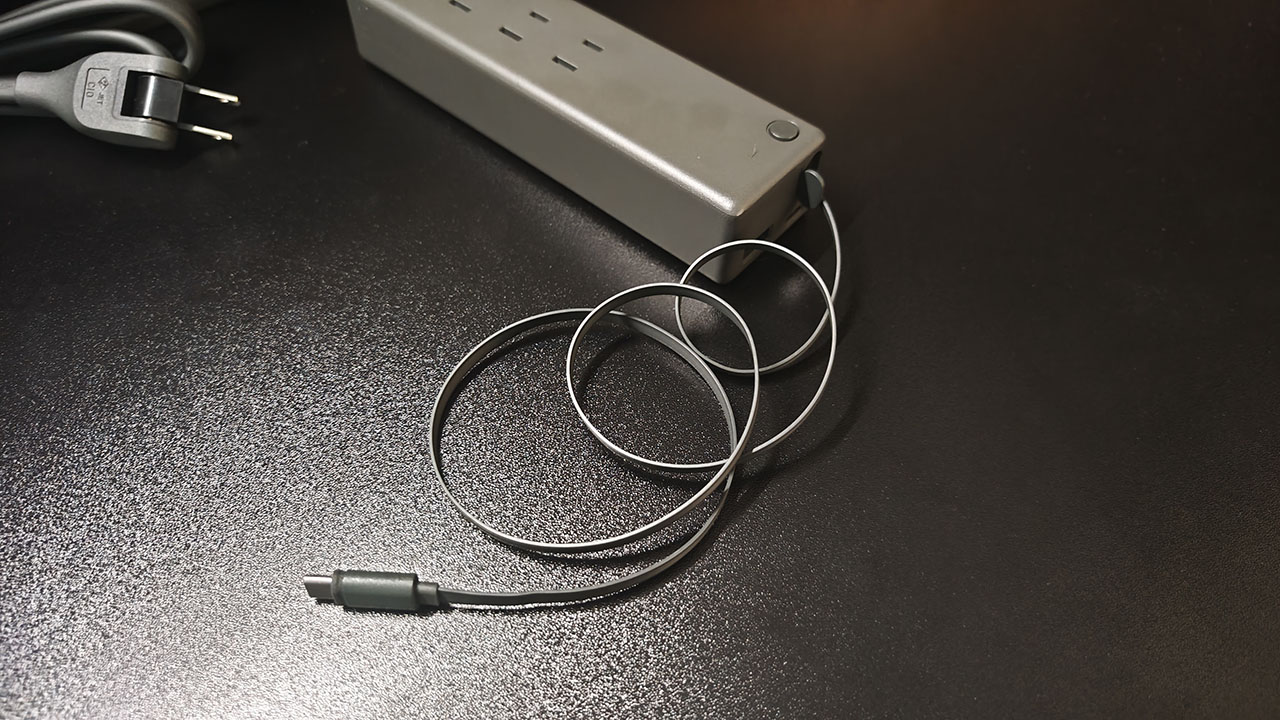
上部にある丸いボタンをおすと収納ケーブルが出てきます。
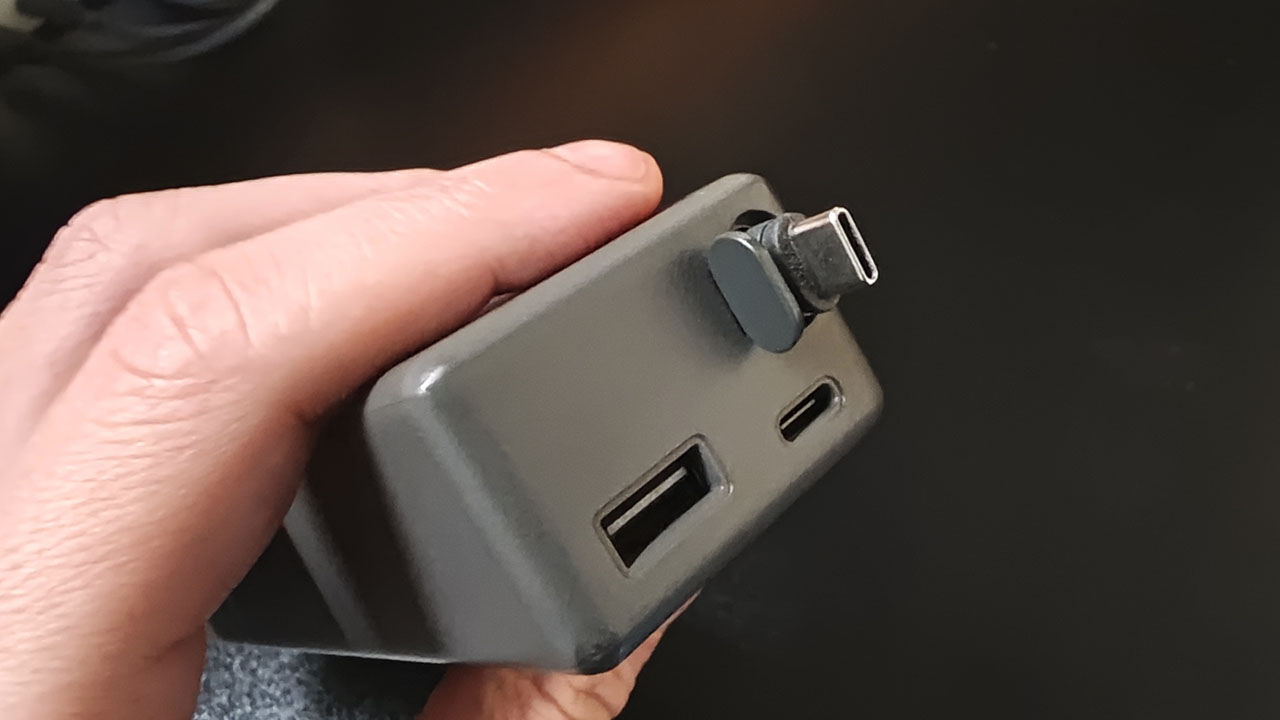
延長ケーブルは最大約70cmになっており、デスク上の殆どのデバイスに届きます。
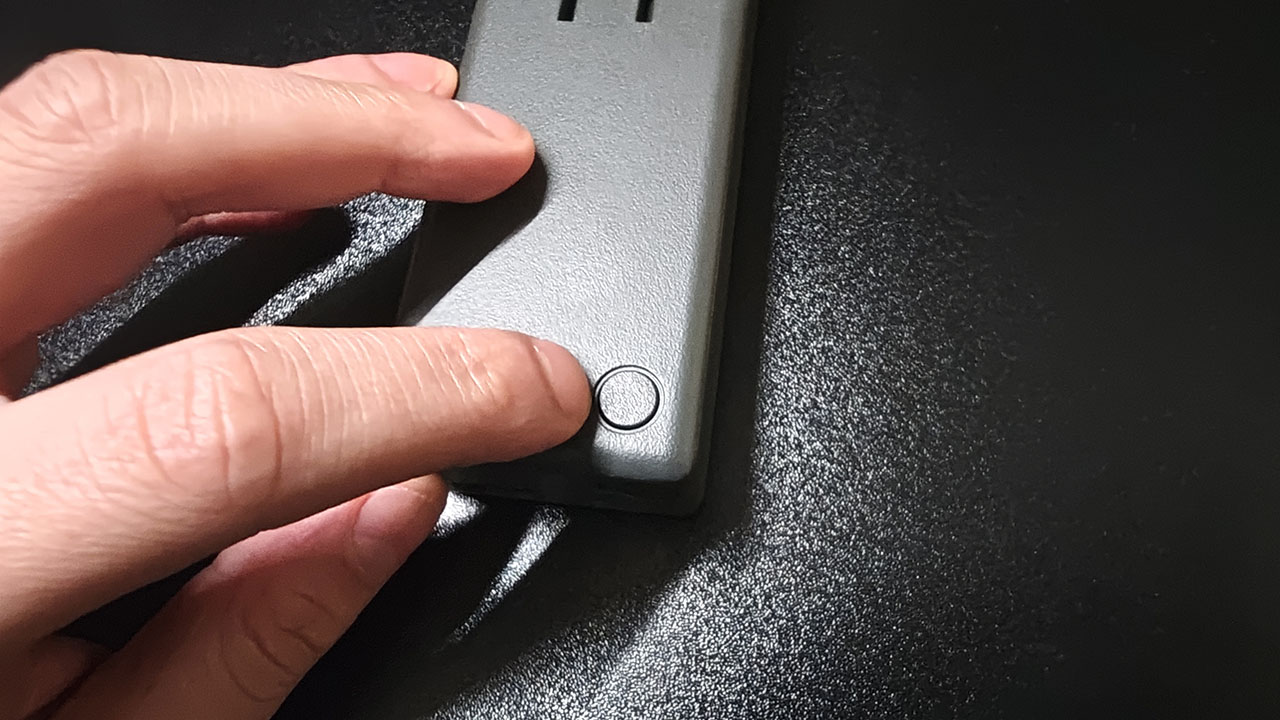
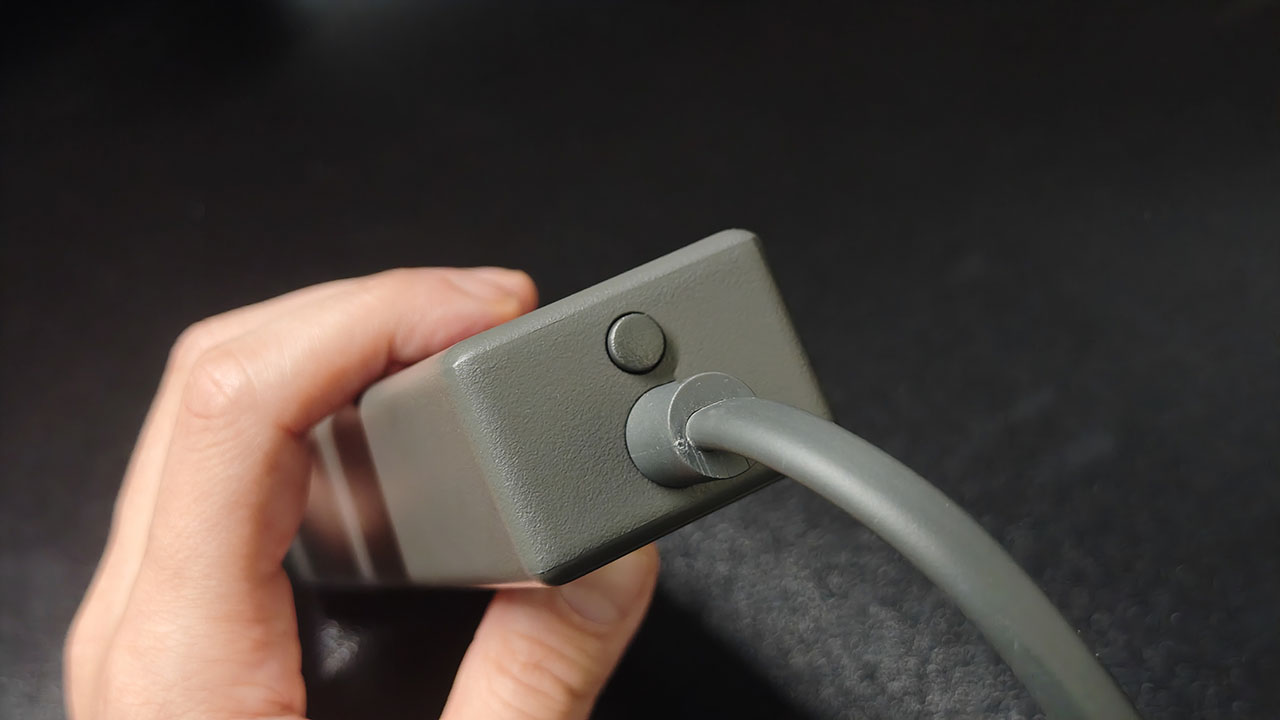
背面には一括集中スイッチを搭載。複数の機器の電源を一つのスイッチでまとめてON/OFFできます。
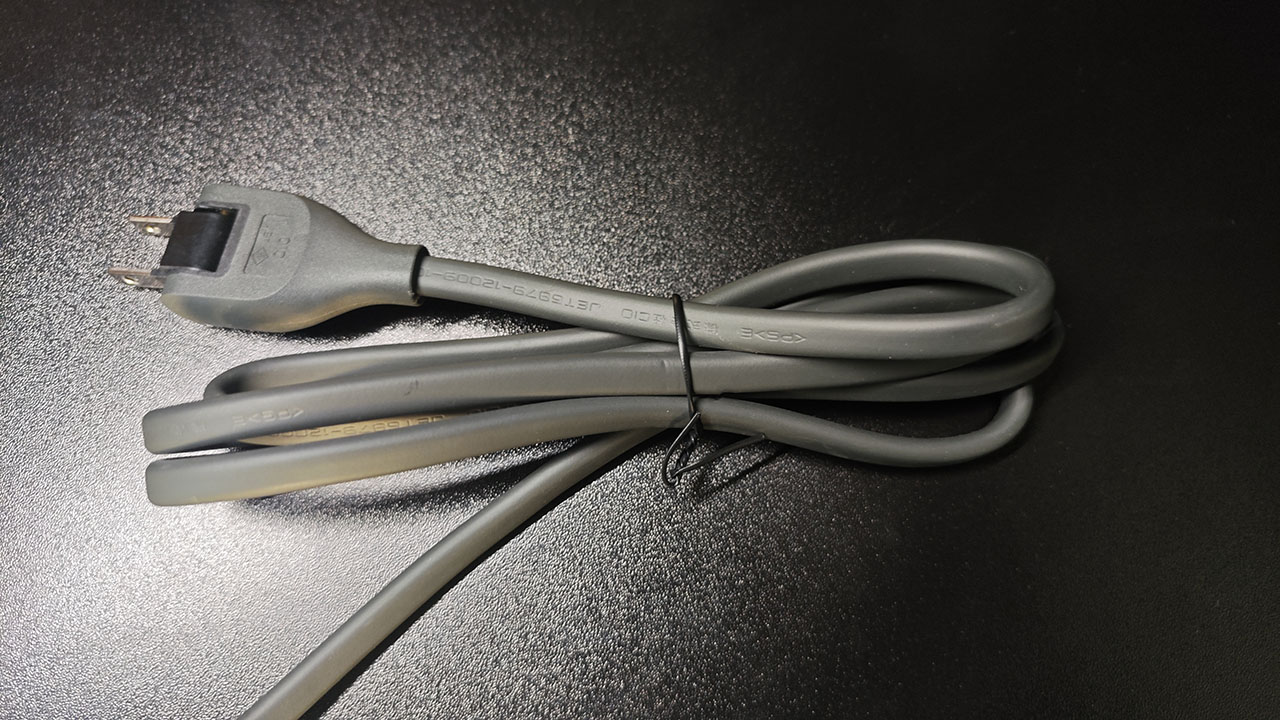
電源ケーブルは約150cm。
念のため、USBチェッカーで実際の出力を計測してみました。
内蔵のリールケーブル、増設ポートともに約9Vの電圧(PDプロファイル)が確認でき、急速充電が正常に機能していました。
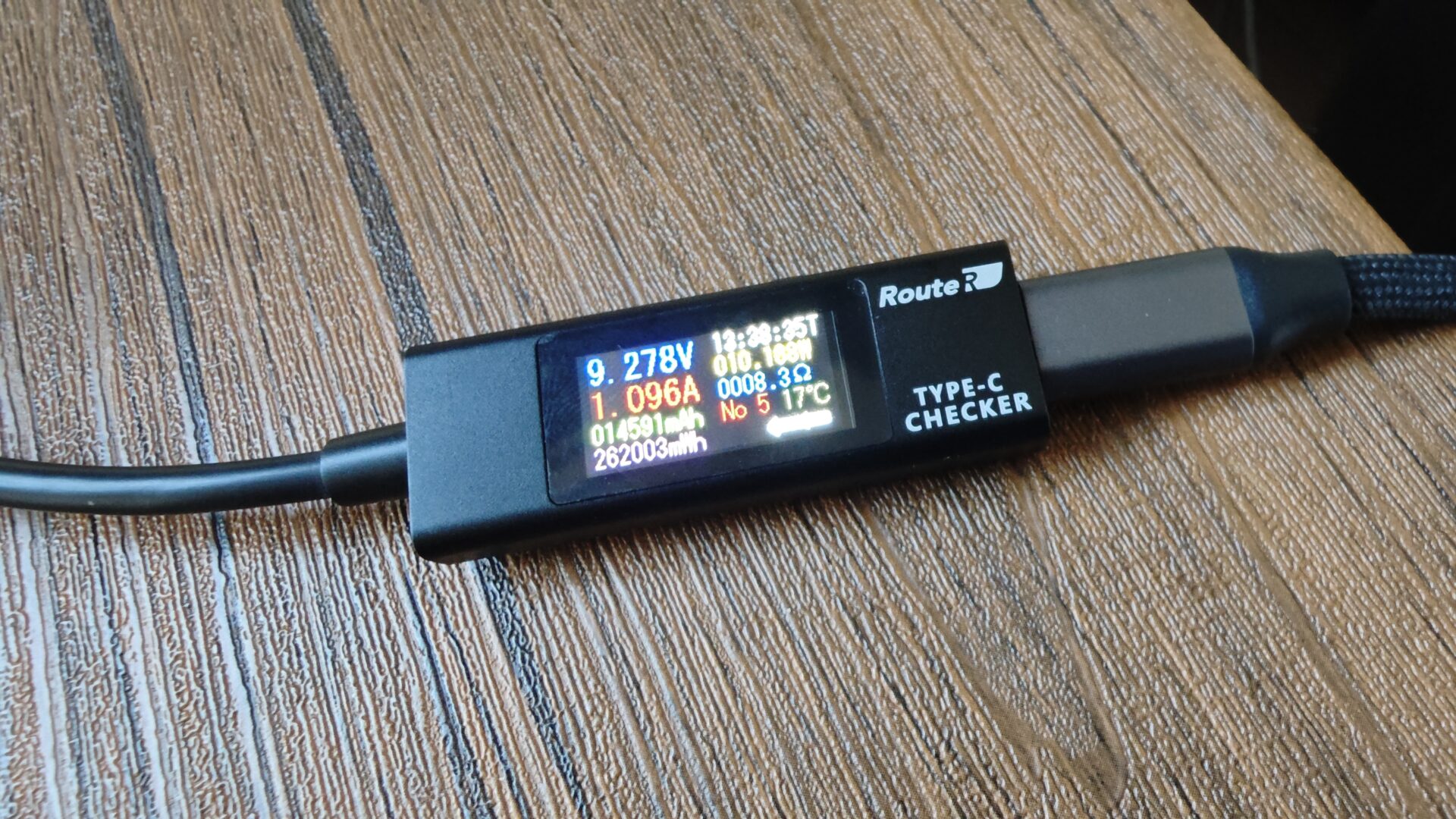
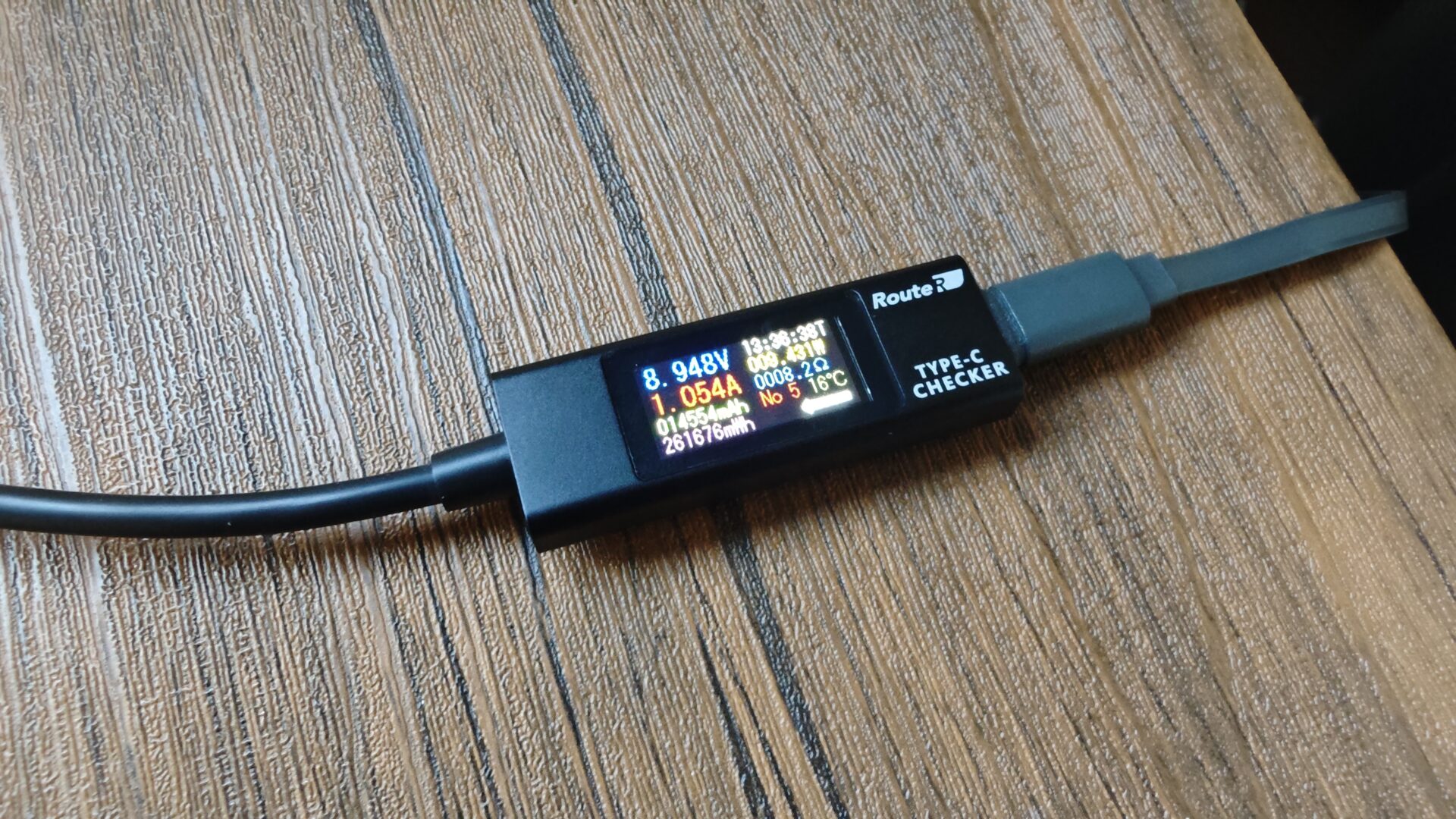
ただ、10W給電になっており公称値の20Wの半分です。
スマホは充電時60%程度だったはずなのでもう少しだけ速度が出てもいいんじゃないかなとは思いました。
使用レビュー
少し工夫が必要ですが購入経緯で想定していた通りの用途で活用できています。
まずは前提としてどのような環境で活用させたか、私のデスクの状況を簡単に説明します。
Ankerドッキングステーションとの役割分担
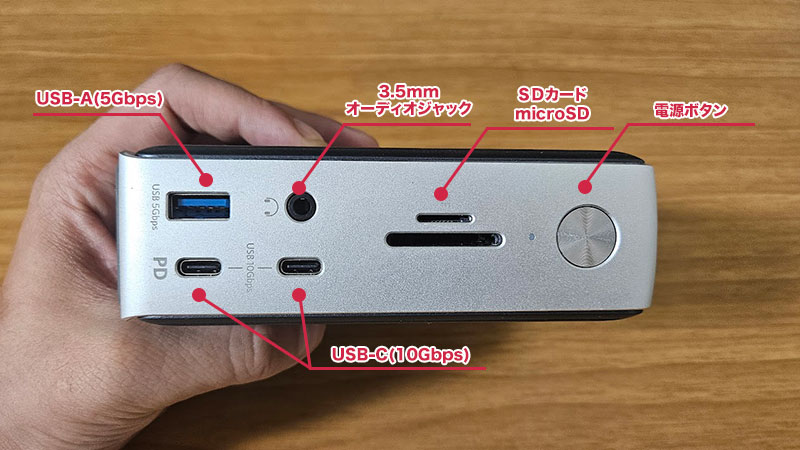
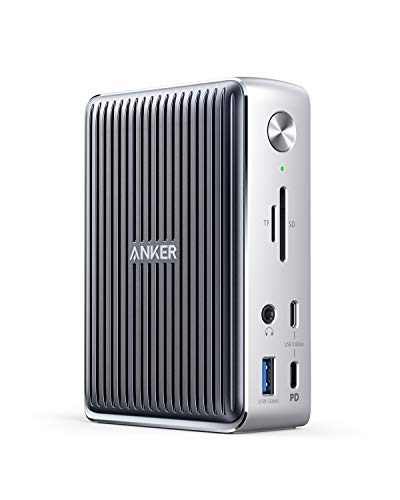
現在、メインで使用しているAnkerのドック(13-in-1 Elite)は、ポートが飽和状態になりつつありました。
前面にある3つのポートのうち、データ転送用ポートはSSDもしくはコントローラー、もう一つはデスクシェルフに固定化しているXIaomi Pad Mini(ミニタブレット)の充電ポートとして活用しています。
 ポチップ
ポチップ
残る1つのUSB-Aポートは物理的には空いています。
しかし、ここにマウスの充電ケーブルを常設すると、こだわって配線を隠したタブレットの横からケーブルが伸びることになり、見た目が非常に悪くなります。
かと言って使用するたびにケーブルの抜き差しをするのも非常に面倒です。
あくまでも補助用のポートとして考えることにしました。
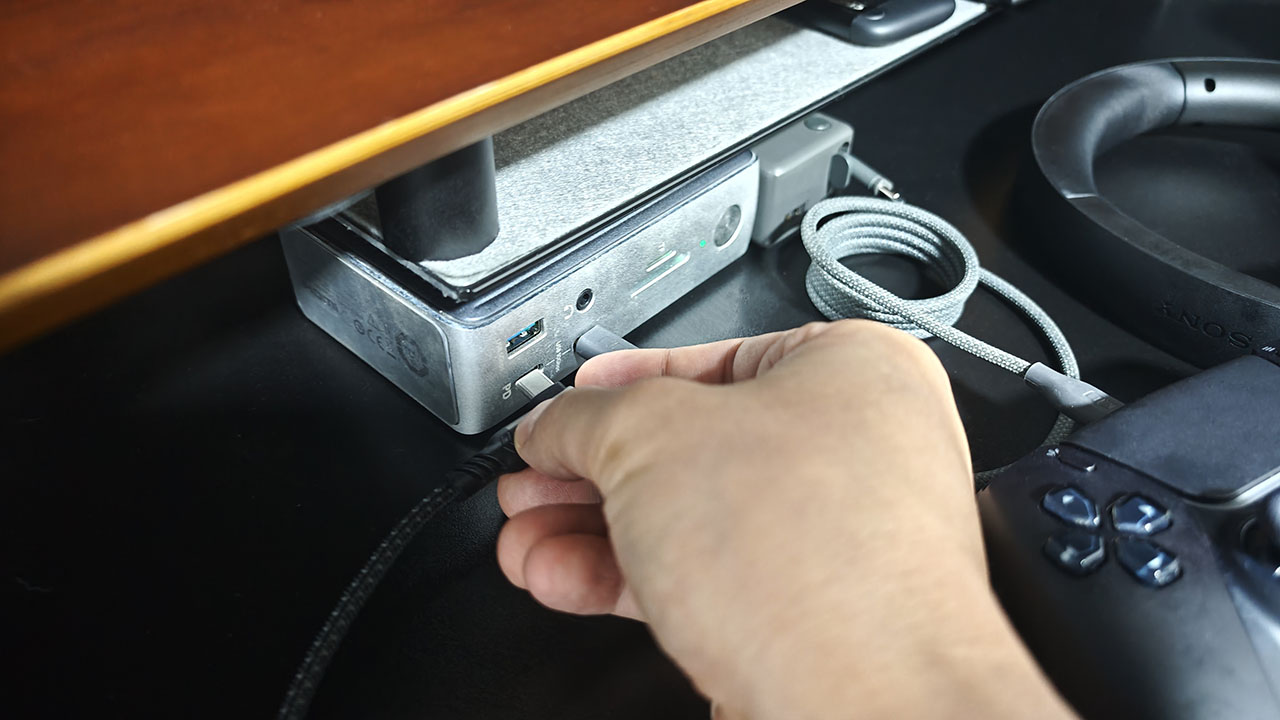
CIO Mate Tap 002を導入したことで、この「最後の1ポート」をあえて使わず、「空けたままにしておく(景観の良さを保つ)」という選択ができるようになりました。
必要な時だけシェルフからケーブルを引き出し、終われば収納する。この運用が、現在の私の複雑なデスク事情には最適解でした。
デスクシェルフの「隙間」に滑り込むシンデレラフィット
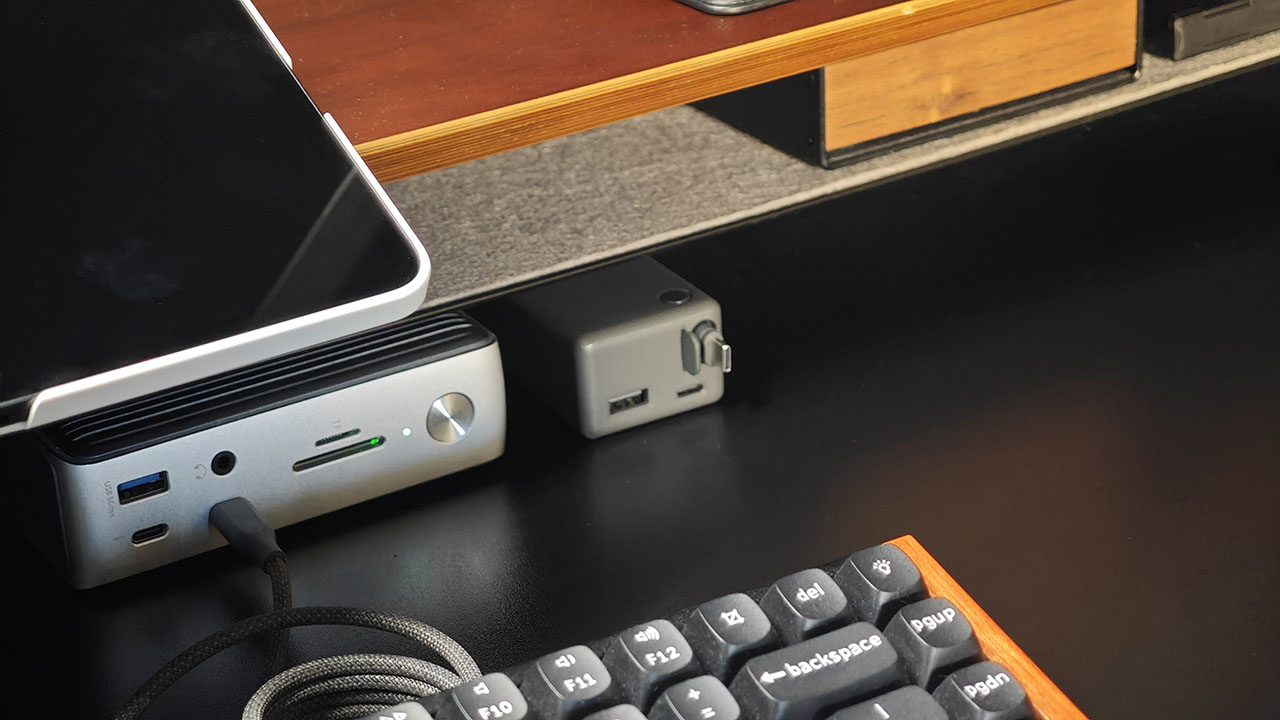
狙い通り、デスクシェルフの下段にある狭いデッドスペースに、驚くほど綺麗に収まりました。

比較検討していた他社の充電ステーションは背が高いものが多く、この隙間に隠すことは不可能でした。「ここに置ける」という一点だけでも、CIOを選んで正解だったと確信しています。
ひと工夫で使い勝手が向上
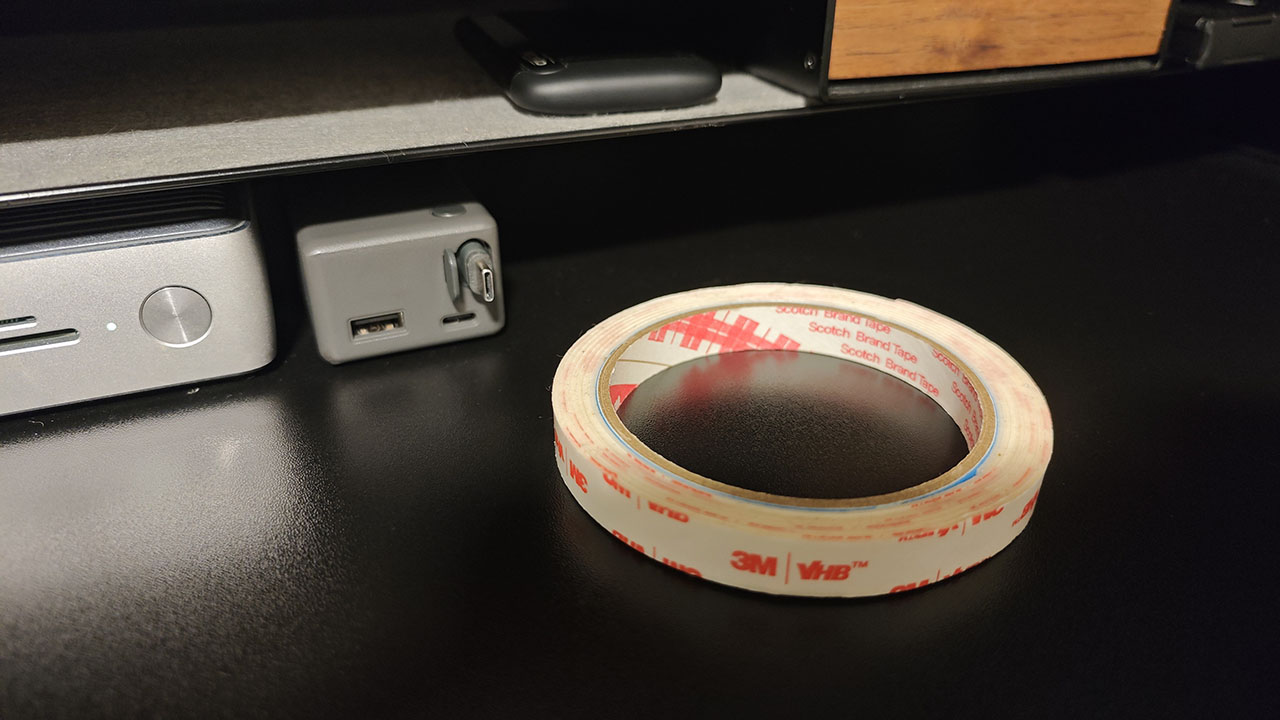
本体が非常に軽いため、そのままではケーブルを引き出す際に本体ごとズルズルと動いてしまいました。 そこで、底面に両面テープを貼ってデスクに固定することに。
ずれない程度にうまく固定されたことで、片手で「シュッ」と引き出し、使い終わったら片手で収納できる。このスムーズな操作感こそ、私が求めていたものです。
ちなみに側面を立てる形で設置すれば上記の環境でもコンセントが使えるようになります。
天板に両面テープをつけることになるので、これを気にしない人向けにはなってしまいますね。
反転させてデスクシェルフ側に固定するってこともできるね!
ワイヤレスヘッドセットも「着けたまま」充電できる
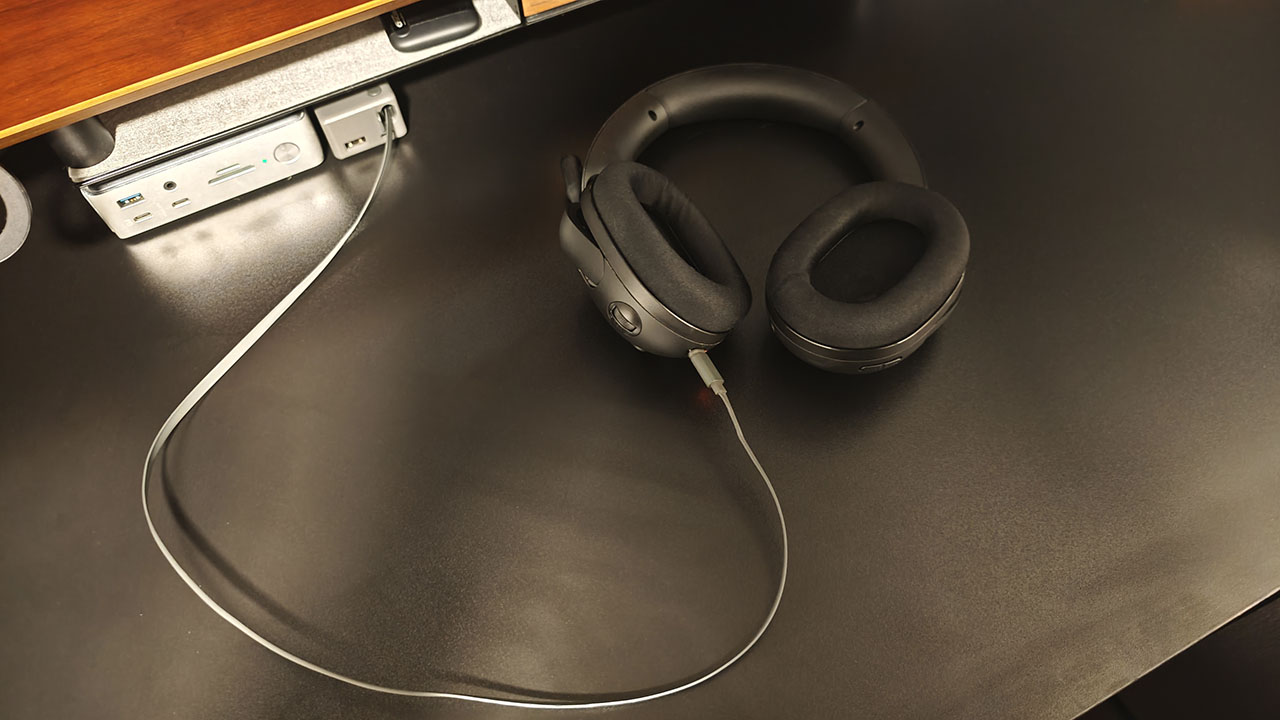
内蔵ケーブルは約70cm伸びます。
これが意外と絶妙な長さで、ワイヤレスヘッドセットの充電が切れそうな時、私の環境では余裕があるわけでないですが装着したままケーブルを繋いで使い続けることができました。
緊急時にすごい助かります。
70cmのケーブルをデスクに置くと圧迫感がでてくるため、この長さのケーブルを収納しておけるのも非常に便利です。
足りない場合は0.5m程度の延長ケーブルなどを用意しておくといいと思います。

雑に扱うと巻き取り式部分が破損して戻らなくなる(一敗)
破損リスクなど頭に入れずに強く雑に引っ張りを繰り返していたらコードが戻らなくなって収納できなくなりました・・・。
再度購入し、2つ目は丁寧に扱っております。
(1つ目はUSB-Cケーブル付き電源タップとして別の部屋で活躍中)
この製品に限らず、巻き取り式タイプの製品は扱いに注意が必要かと思います。
まとめ
CIO Mate Tap 002
メリット
- デスクシェルフの下段など、狭い隙間にシンデレラフィットする。
- 「正面」から引き出せるため、棚の中に隠してもアクセスが良い。
- 約70cmあり、ヘッドセットを装着したまま充電できる余裕がある。
- USB-C/Aポートが増えるため、予備の充電ステーションとして安心感がある。
- この機能を3,000円台で導入できるコスパの良さ。
デメリット
- そのままだと引き出す時に動いてしまうため、両面テープ等での固定が必須。
- 狭い隙間に入れると、構造上ACコンセントは使えなくなる(設置方法次第では使える)。
- 巻き取り式の部分が壊れるリスクあり
ポチップ
今回は、デスクシェルフの隙間に隠せる充電タップ「CIO Mate Tap 002」をレビューしました。
正直なところ、これを導入したからといってデスクが魔法のように片付くわけではありません。
やったことは「メインのドックからケーブルを1本、こっちに移動させただけ」です。
しかし、その「たった1本」がなくなっことで、私のメインドック(Anker PowerExpand 13-in-1 Elite)周りは、本来あるべき美しい姿を取り戻しました。
こだわって配線を隠したXiaomi Pad Miniの横に、無骨な充電ケーブルが垂れ下がっていない。この景色を作れただけで、導入した価値は十分にあったと感じています。
「充電ケーブルは必要だけど、見たくはない」 「ドックのポートは空いているけど、景観のために使いたくない」
そんな少し面倒くさいこだわりを持つ私たちにとって、このタップは最高の「裏方」になってくれるはずです。
デスクの景観に拘る場合は、ぜひシェルフの隙間に忍ばせてみてください。


コメント