
こんな方におすすめ!
- ROG Xbox Ally X の容量不足で Steam ゲームの整理に困っている方
- NAS を活用して Steam ライブラリをコスパ良く拡張したい方
- VHD(仮想ハードディスク)設定で NAS を自分専用のゲームドライブにしたい方

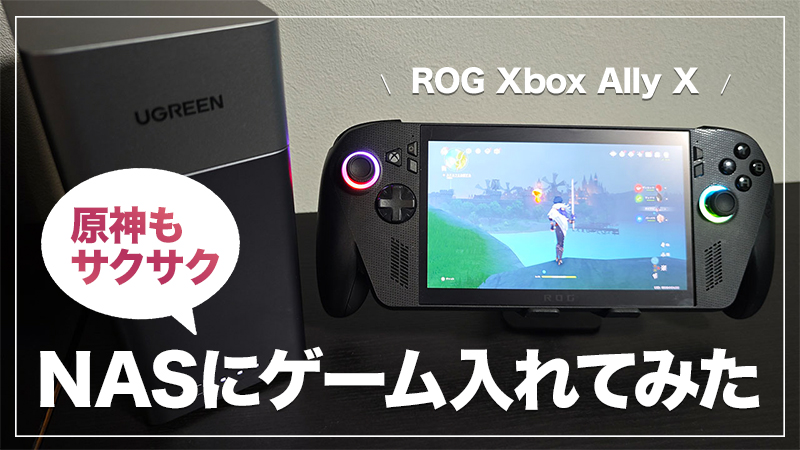
ASUS ROG Xbox Ally Xの容量不足をNASで解決できるか、VHD(仮想ハードディスク)設定を使ってSteamゲームや原神の起動を試してみたよ!

ネットワーク経由なのに、意外と普通に遊べちゃう検証結果に驚きだね!
こんにちは、ぺー(@pe_log_net)です。
最強のポータブルゲーミングPCである ROG Xbox Ally X を愛用していますが、唯一の悩みは Steam ゲームの肥大化によるストレージ容量不足。microSDカードの速度や寿命も気になるし、かといってSSD換装はハードルがかなり高い。
そこで今回は、自宅にあるNASをネットワーク越しに「内蔵ドライブ」として認識させる VHD(仮想ハードディスク)設定を試してみました
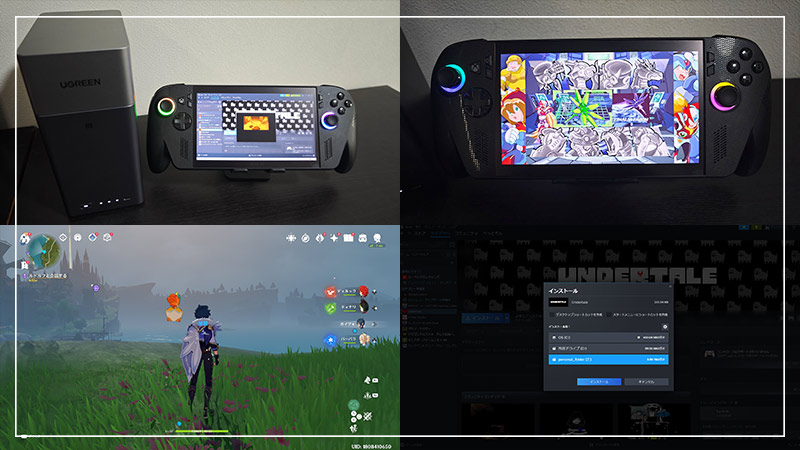
正直、1GbEの通信速度では「まともに動かないのでは?」と疑っていましたが、実際に本格的なRPGやアクションゲームで検証してみると、意外すぎるほど実用的な結果になりました。
今回は、その設定手順と実際のプレイ感をレポートします。
今回使用したもの
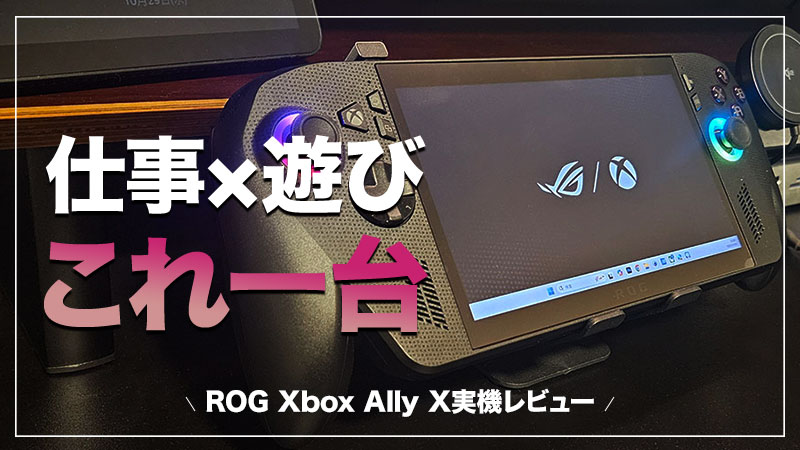
ASUS ROG Xbox Ally X

 ポチップ
ポチップ
AMD Ryzen Z2 Extremeを搭載したポータブルゲーミングPC。
24GBの広帯域メモリ(LPDR5X-8000)を備え、高い処理能力と安定性を両立したモデルです。
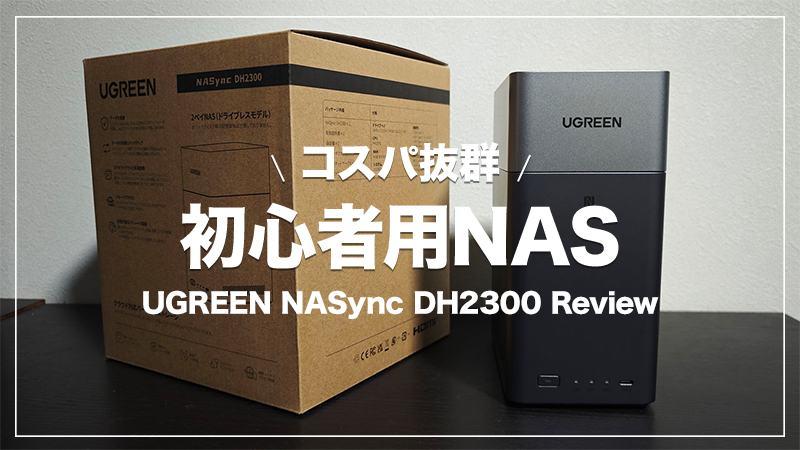
UGREEN NASync DH2300
 ポチップ
ポチップ
今回の検証用NAS。専用アプリや管理画面が非常に扱いやすく、共有フォルダの作成からVHD(仮想ハードディスク)の設置まで、初心者の方でも迷わず仮想ドライブ化を進められるのが魅力です。
VHD(仮想ハードディスク)とは、ネットワーク経由でNASを「Windowsの内蔵ハードディスク」として認識させる技術です。
Steamの一部のゲームは共有フォルダでも動作しますが、原神などのタイトルはネットワーク上の場所には直接インストールできない仕様になっています。VHDを使うことで、本体に直接つないだドライブと同じ扱いになり、あらゆるゲームをNASの中に保存・起動できるようになります。
NASの初期設定については以下の記事で紹介しているので本記事では割愛します。
NAS用内蔵HDD(3.5インチ)
 ポチップ
ポチップ
データを保存するために必須です。
24時間稼働を前提としたNAS専用モデル(WD RedやSeagate IronWolfなど)を選ぶと、ゲームデータの保存も安心です。
前置き
本格的なPvP系のゲームは不向きと考え、軽量~中級のゲームに絞って今回検証を行いました。
SteamゲームをNASにインストールしてプレイする
SteamのゲームをNASに保存するのは、実はそれほど難しくありません。
ただし、そのままではSteam側からNASが見えないため、少しだけ下準備が必要です。
事前準備
まず、設定前のインストール画面を見てみましょう。
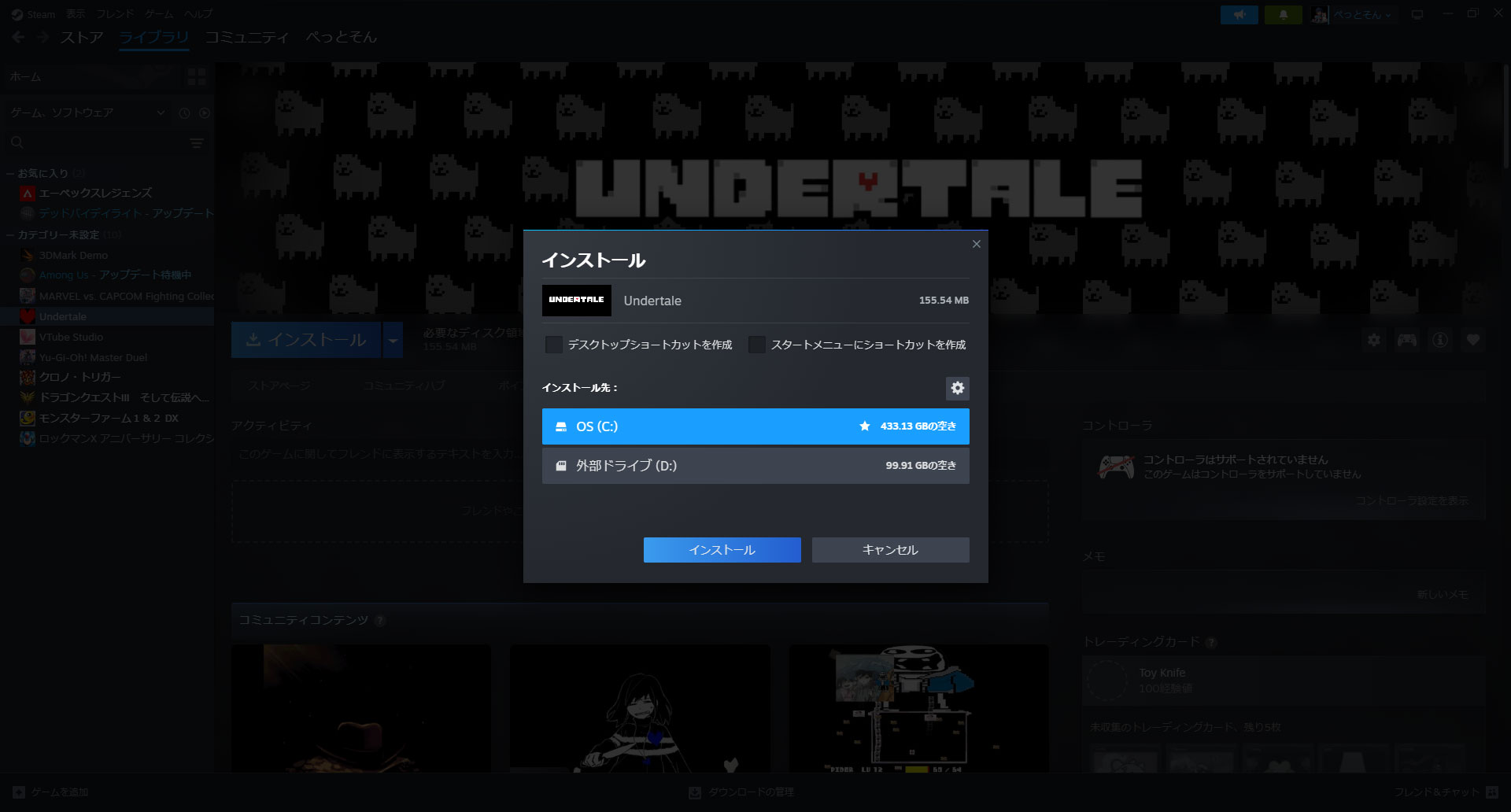
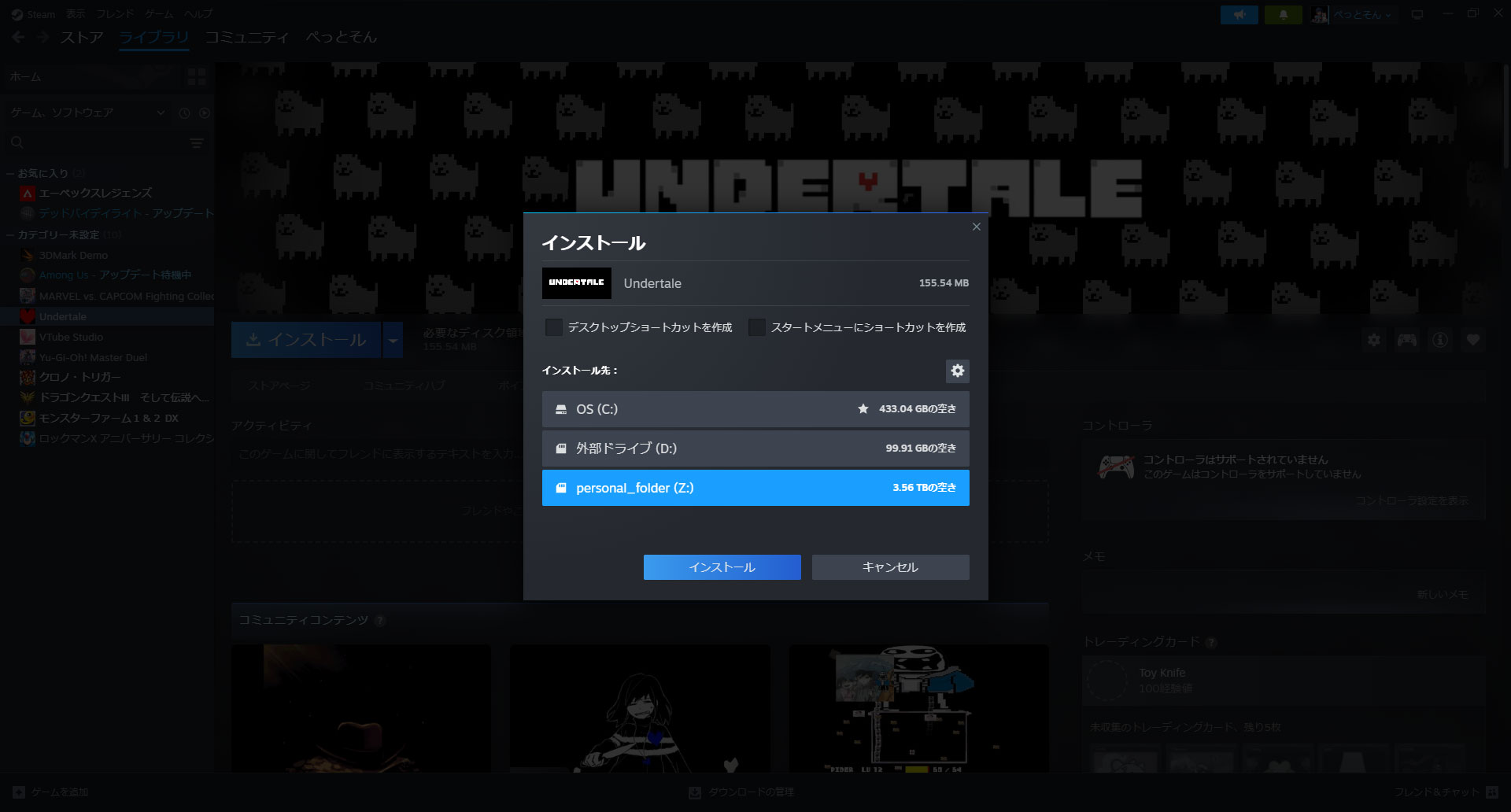
NASの設定が澄んでいてもネットワークドライブの割り当てを行っていないと保存先が「Cドライブ(本体)」と「Dドライブ(SDカード)」しか選べない状態になっています。
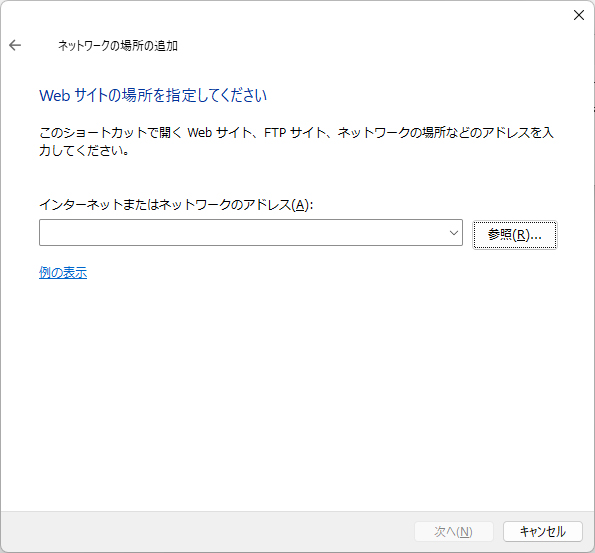
ネットワークドライブの割り当てを行う
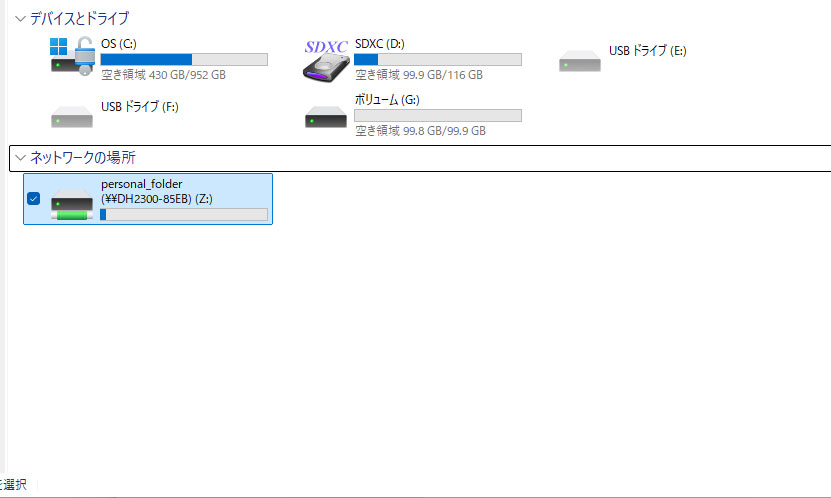
エクスプローラーの「PC」タブなどから、上部メニューの「ネットワークドライブの割り当て」をクリックしNASのフォルダパスもしくはネットワークの項目から接続されているNAS内で作成した好きなフォルダを選択します。
(例ではpersonal_folderという名称のフォルダを選択してZドライブに割り当て)
Steamでライブラリフォルダを追加する
次に、Steam側で新しく作ったドライブを認識させます。
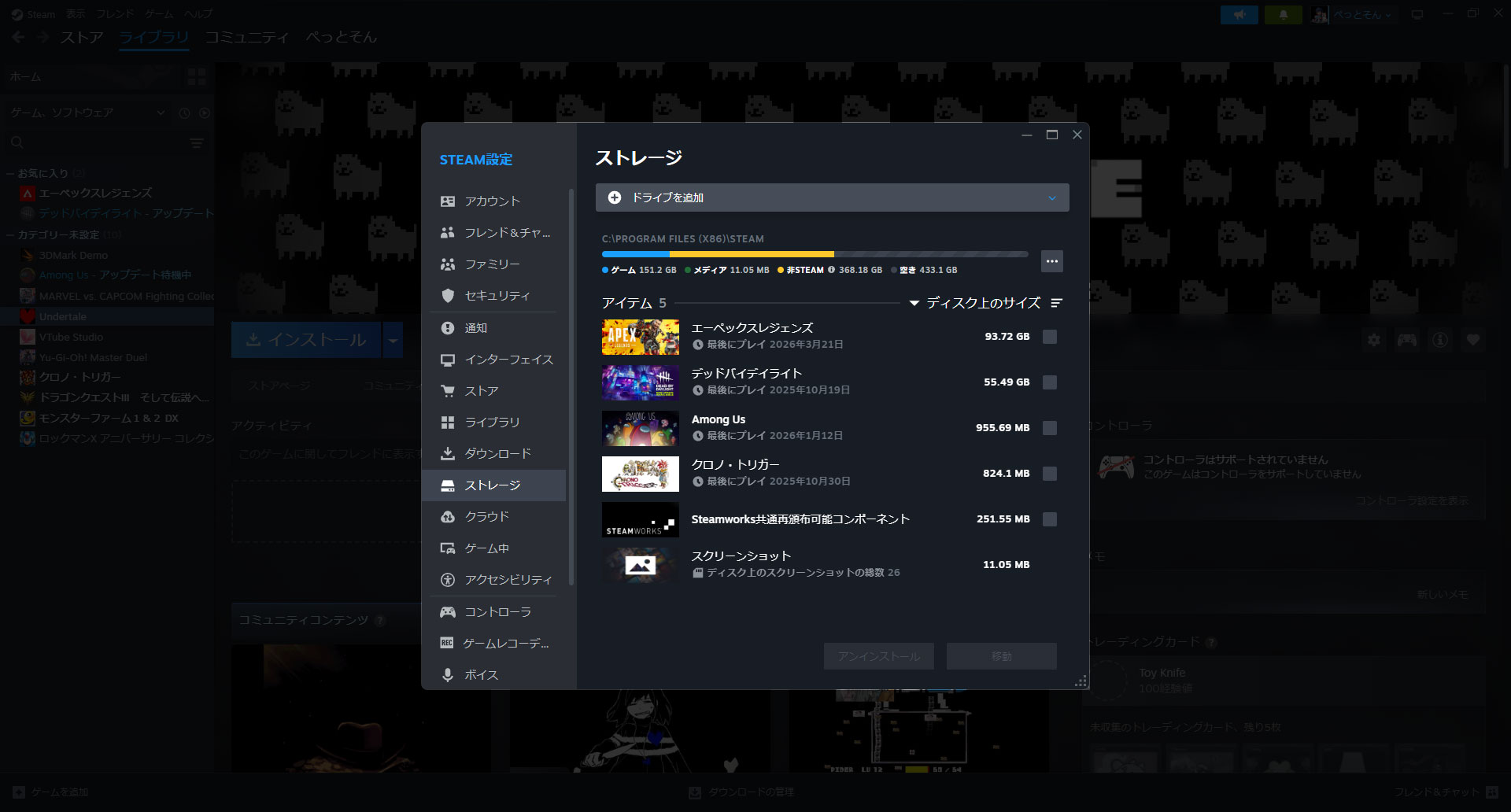
上部のドライブ選択欄から「ドライブを追加」をクリックし、割り当てたネットワークドライブ(Z:)を選択して追加します。
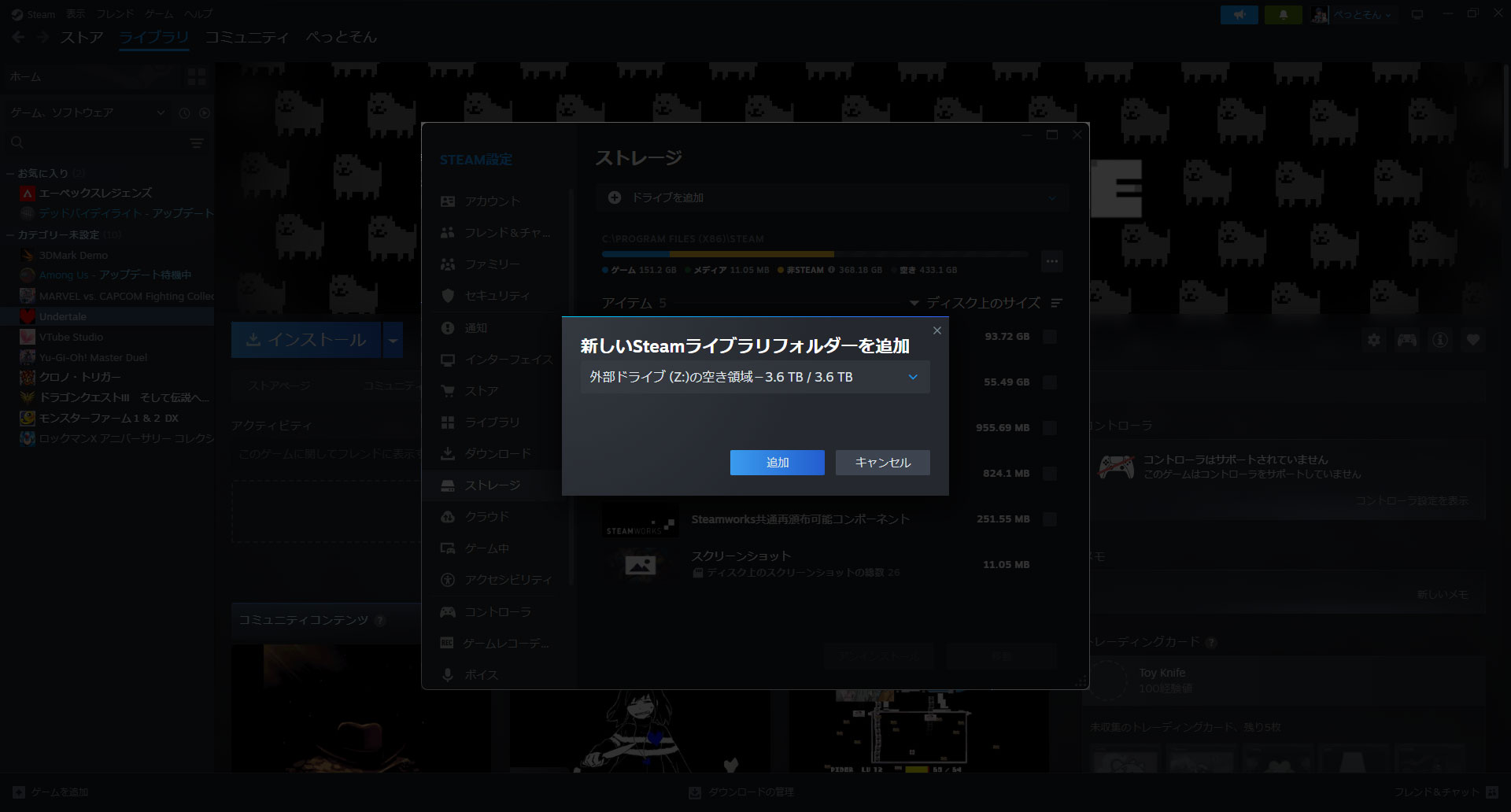
これで準備は完了です。
インストール画面を開くと、保存先として「Zドライブ」がしっかり選べるようになっています。
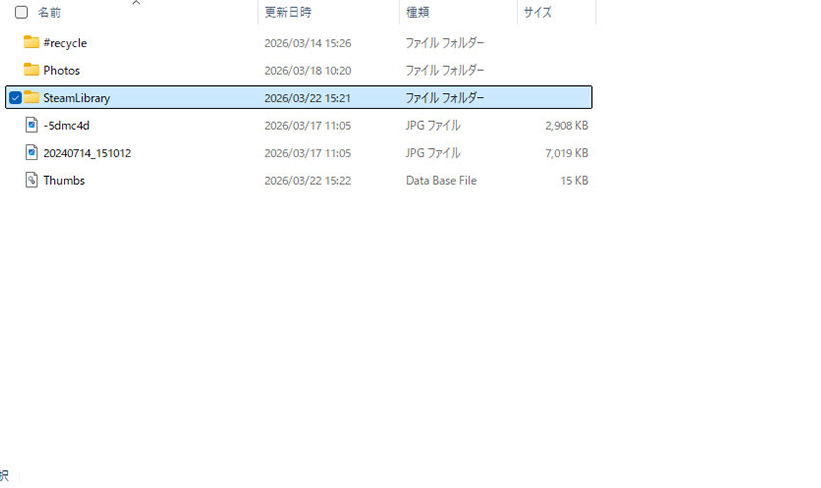
NAS側に「SteamLibrary」というフォルダが作成されていることも確認できます。
UNDERTALE
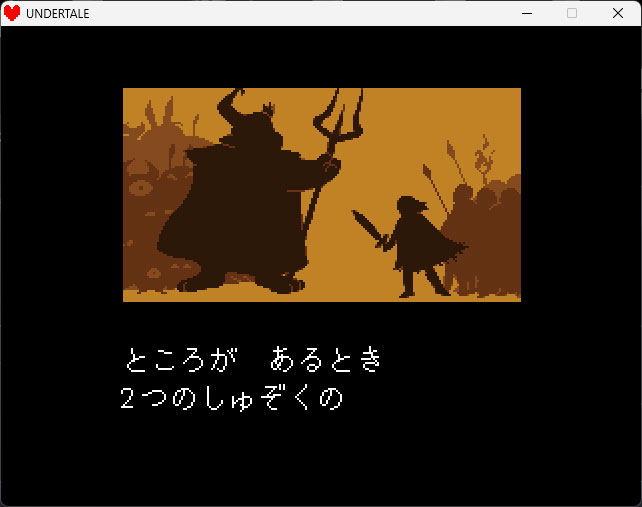
まずは軽量で王道の人気RPGからチェック。
インストールもすぐに完了し、ロード時間も内蔵SSDと遜色つかないレベルです。
超軽量の2Dドットのゲームであれば、NAS経由であることを意識する瞬間は1秒もありませんでした。
当初の想定より全然実用レベルで驚き!普通に感動しました!
当然、同じネットワーク内ならWifi接続でも構わないので手持ちで遊ぶ時もNASからゲームを起動できます。
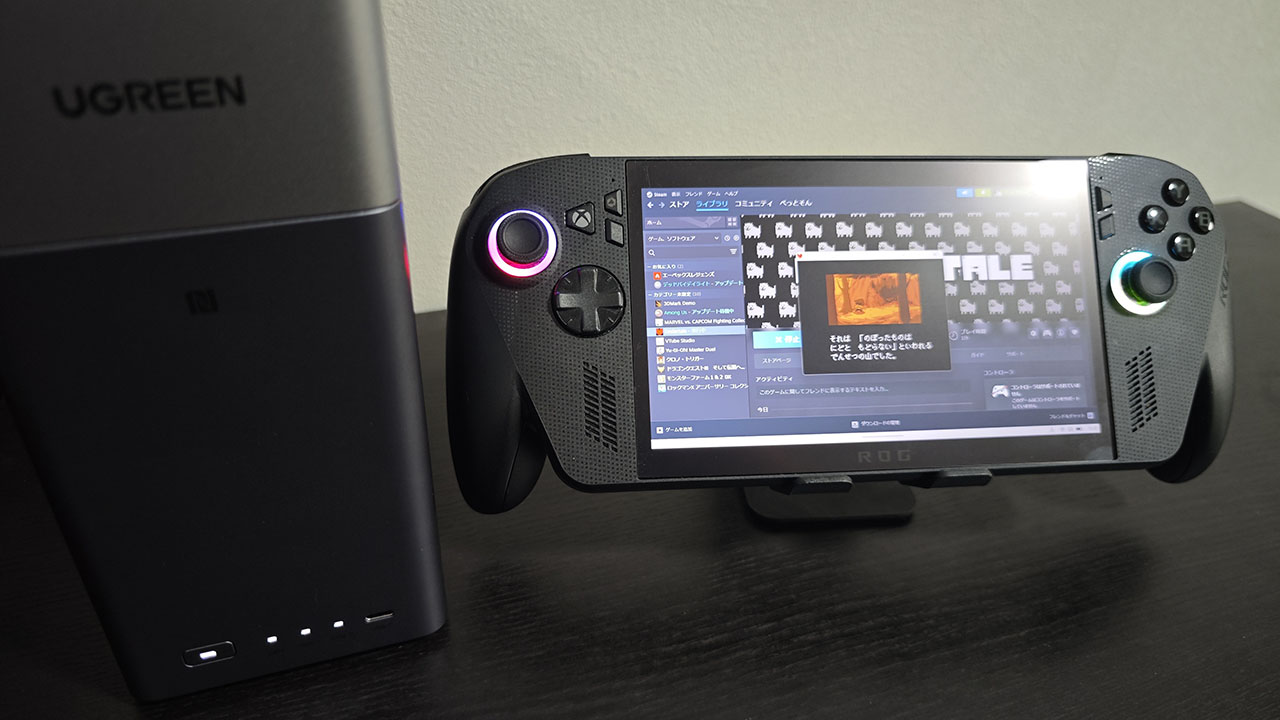
Wifi経由でも遅いということもなく普通にプレイできます。
これはすごい。
ロックマンX アニバーサリーコレクション
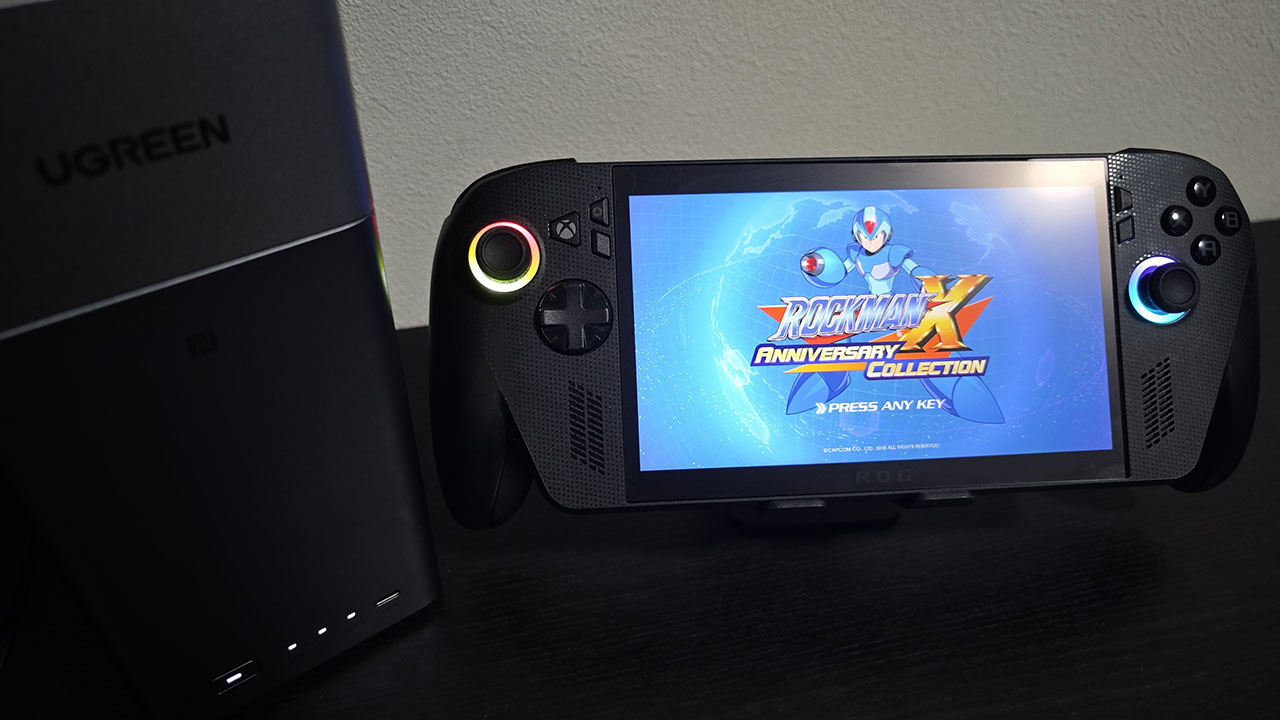
続いて、軽量ではあるもののアクション性の高いゲームも問題なくプレイできるかを検証しました。
結論、全然大丈夫です。余裕で遊べます。
アンダーテイルに比べるとインストールに少し時間がかかった気もしますが、ゲームが始まってしまえばこっちのもの。
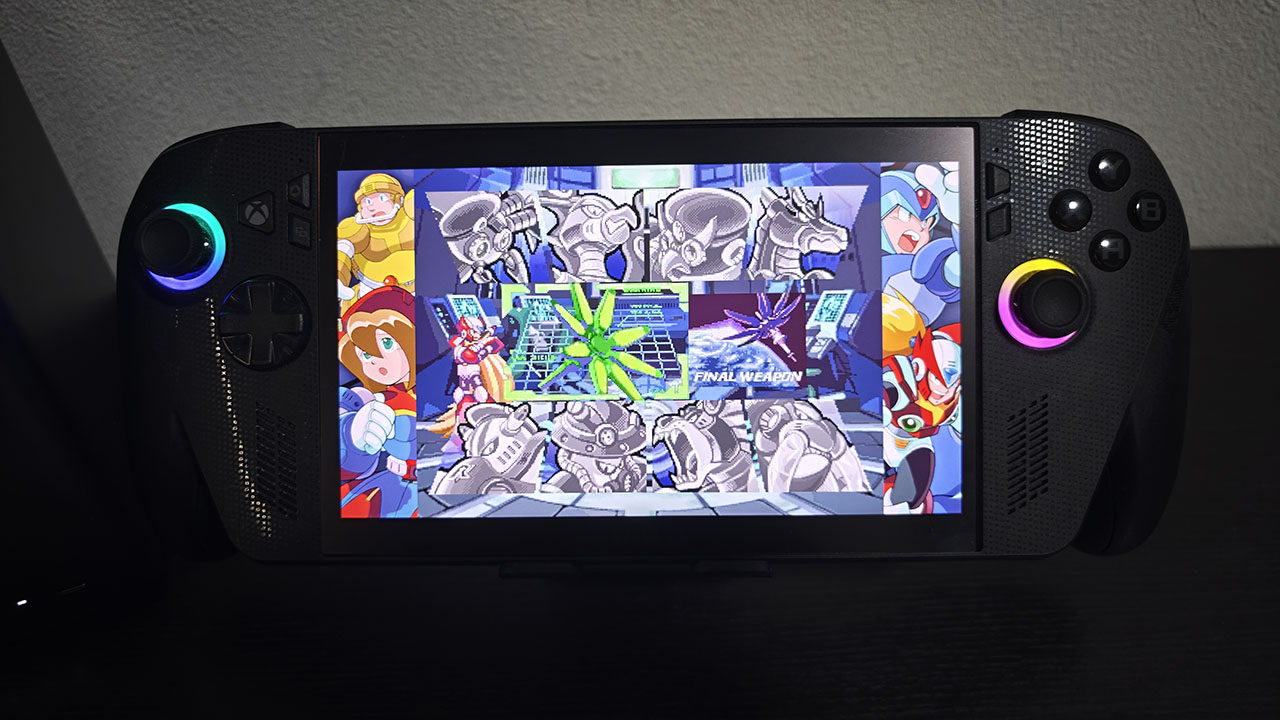
ステージ間のロードもスムーズで、入力遅延やカクつきもなく、快適にプレイ可能です。
実用性の高さはここでほぼ確信しました。
次にもう少し重たいゲームを検証します。
原神をNASにインストールしてプレイする
続いて、中級のオープンワールドRPG原神をNASにインストールして実際にプレイしたいと思います。
事前準備
実は原神はSteamゲームのようにNASフォルダをネットワークドライブに割り当てしただけではインストールすることができません。
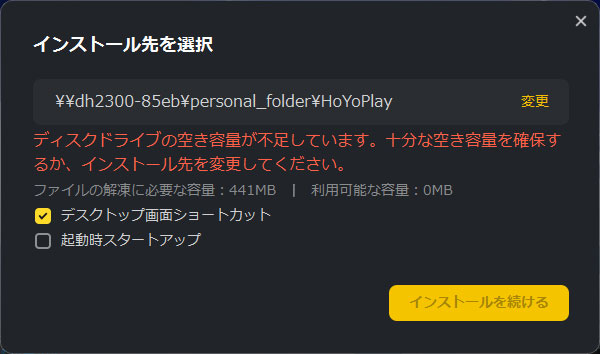
正常に容量を取得できないためです。
そこで、原神をインストールするためにVHD(仮想ハードディスク)設定を行っていきます。
これを使えばWindows側からはネットワーク経由の共有フォルダではなく、あたかも「本体に内蔵された新しいハードディスク」として認識させることができます。
VHDファイルを作成する
まずは、NASの共有フォルダの中に仮想ドライブの本体となるファイルを作ります。
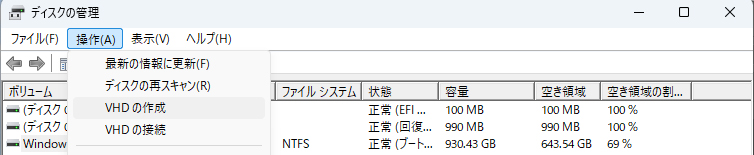
「スタートボタン」を右クリックし、「ディスクの管理」を選択します。
上部メニューの「操作」>「VHDの作成」をクリックします。
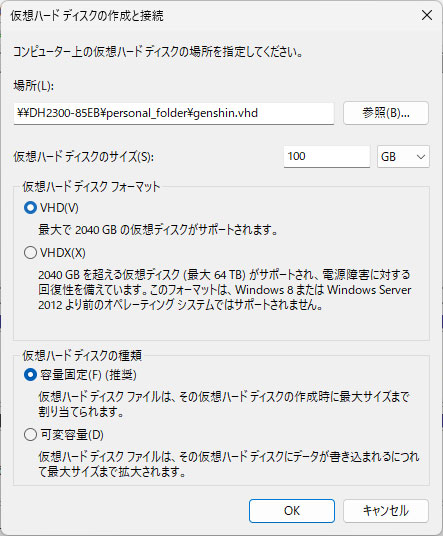
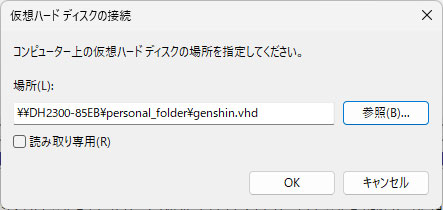
「場所」の参照ボタンを押し、ネットワークドライブ化したNASのフォルダを指定してファイル名(例:genshin.vhd)を入力します。
「仮想ハードディスクのサイズ」にインストールしたい容量(例:100GB)を入力。
「VHD」と「容量固定(推奨)」にチェックを入れて「OK」を押します。
ディスクの初期化
作成した直後のディスクは、まだ「真っさらな板」のような状態で認識されていません。
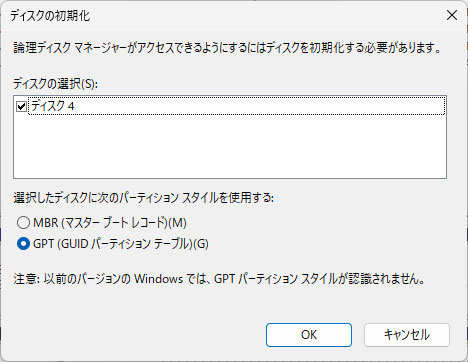
ディスク一覧に新しく出現した「未割り当て」のディスク(例:ディスク 4)を右クリックし、「ディスクの初期化」を選択します。
パーティションスタイルは「GPT」を選択して「OK」を押します。
ここでの初期化で「元々のデータも削除される」ということはないので安心してください。
新しいボリュームの作成とフォーマット
最後に、Windowsからアクセスできるように「ドライブ」として仕上げます。
「未割り当て」と書かれた黒いバーの部分を右クリックし、「新しいシンプルボリューム」をクリックします。
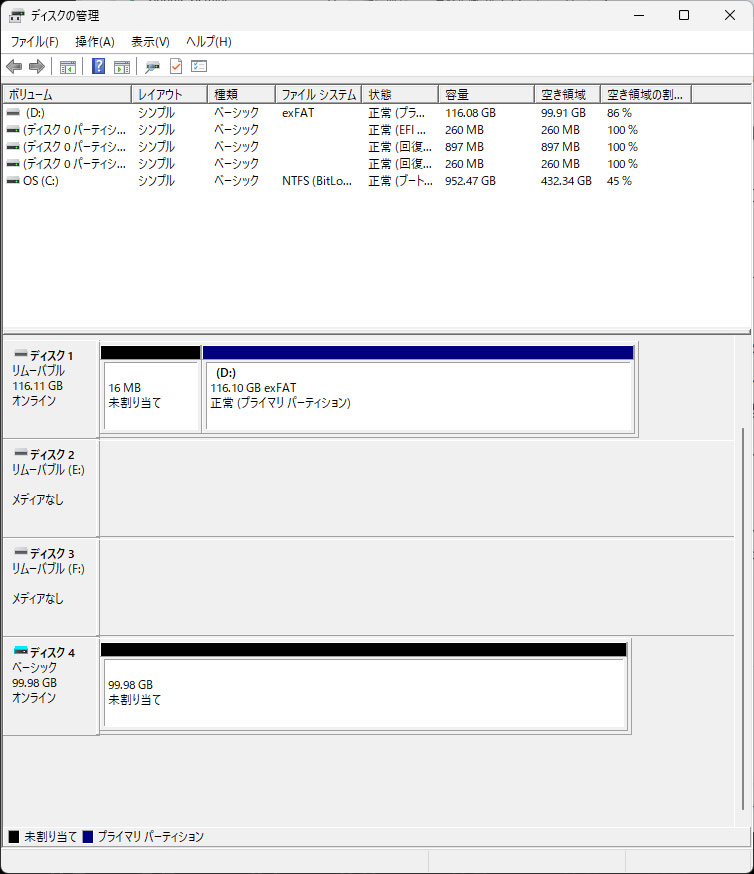
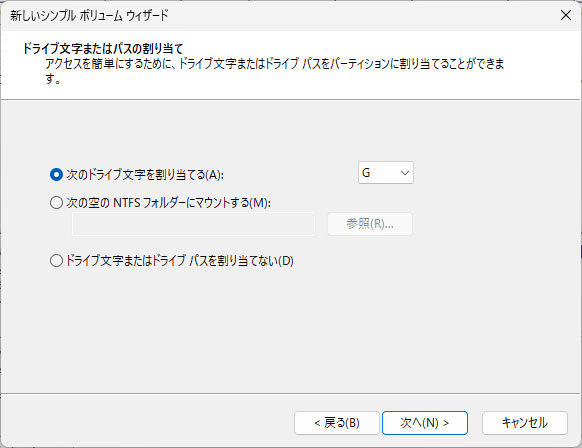
好きなドライブ文字(今回の例では Gドライブ)を割り当てます。
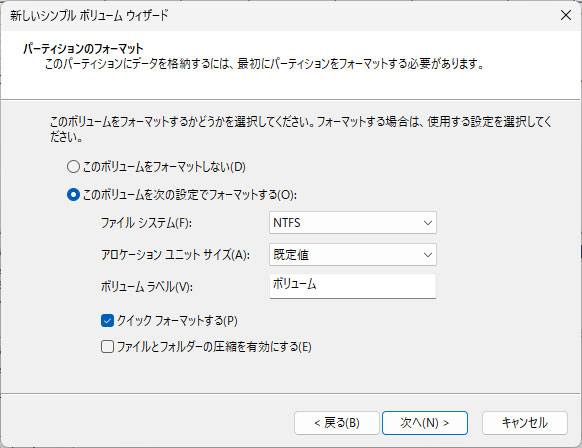
ファイルシステムを「NTFS」に設定し、「クイックフォーマットする」にチェックを入れて完了させます。
これで設定はすべて完了です!エクスプローラーを確認すると、NASの中にあるはずの領域が、あたかも「本体内蔵のGドライブ」として出現しているはずです。
もしアップデートに伴う再起動などでGドライブが切断されても、もう一度ディスク管理から作成したVHDファイルを接続しなおせばすぐに復旧できます。
これで ASUS ROG Xbox Ally X に「実質100GBの内蔵ストレージ」が増設されました!あとは原神をここにインストールするだけ!
原神のインストールとプレイ感想
先ほどVHD設定したドライブをインストール先として読み込むことができます。
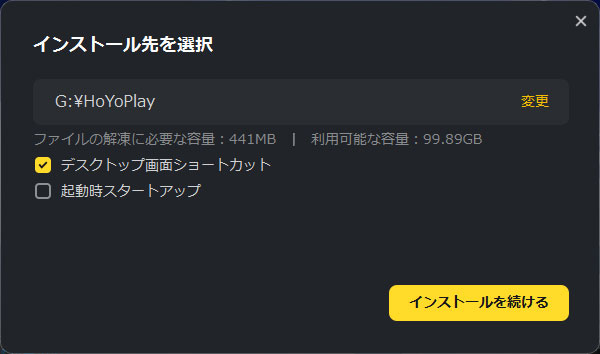
ばっちりインストールできました!

実際にプレイしてみました。
さすがにオープンワールドは常にマップの読み込みが発生するため、NAS経由ではラグが多発するかなと思いましたが、まったくそんなことはありませんでした。
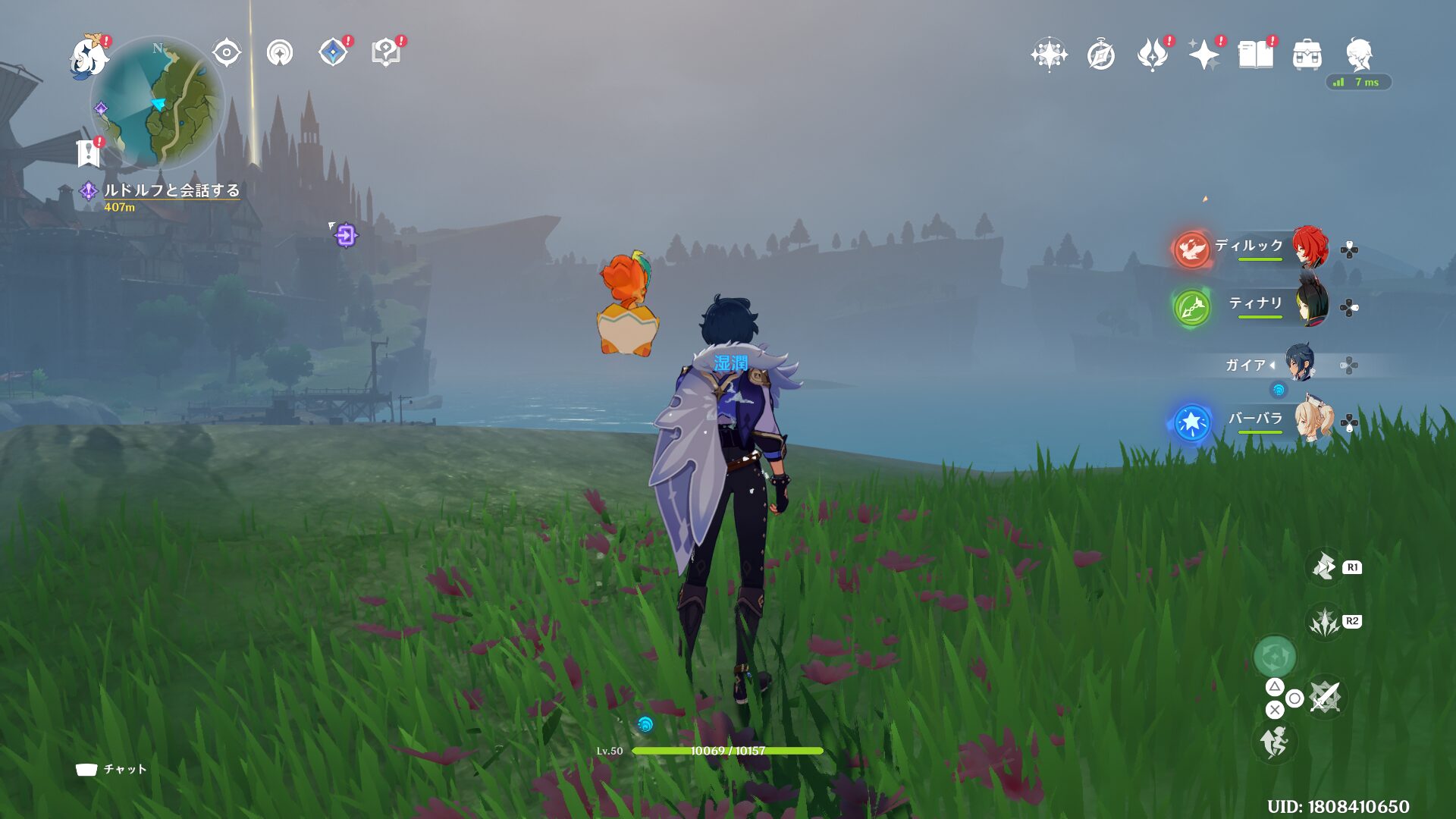
遠方を見てわざと遠くまで描画させてみましたが動きはスムーズです。
アクション(戦闘)も特にラグなどなくプレイできました。
もちろんwifi経由でも問題なく動作。
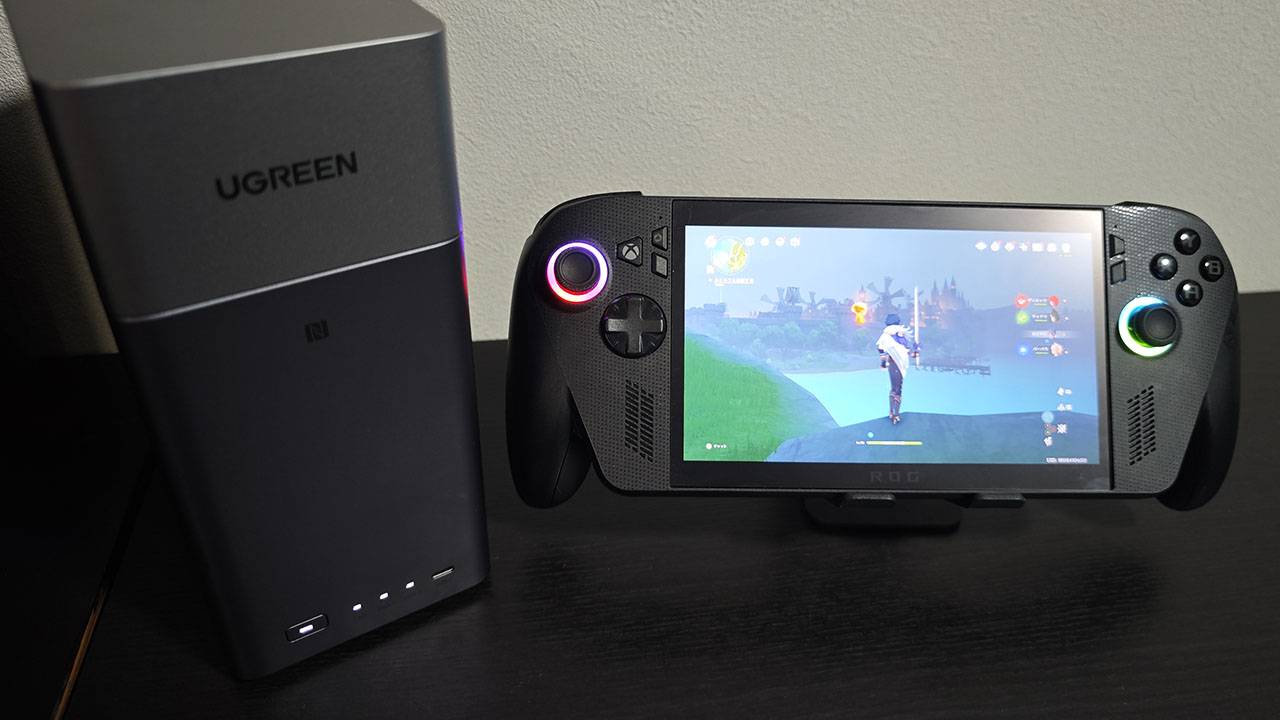
NASを巨大なゲームライブラリとして活用するのかなりおすすめです。
おさらい
今回は以下の構成でSteamなどのゲームをNASにインストールして検証を行いました。
ポチップ
ポチップ
ポチップ
まとめ
今回、ASUS ROG Xbox Ally X の容量不足を解消するために、NAS をネットワークドライブや VHD(仮想ハードディスク) として活用する検証を行いました。
結論から言うと、「軽量なインディーゲームから中級のオープンワールドまで、NAS保存でも驚くほど快適に遊べる」 という結果になりました。
今回の検証でわかったこと
- Steamの軽量タイトル:ネットワークドライブの割り当てだけで即プレイ可能。ロード時間も内蔵SSDと遜色なし。
- 原神などの重量級タイトル:そのままではインストール不可だが、VHD化 することで「内蔵ドライブ」として認識させれば問題なく動作。
- オープンワールドの描画ラグやアクションの遅延も、体感レベルではほぼ感じられず。1GbE環境でも実用性は十分。
内蔵SSDの換装は保証や作業のハードルがありますが、NASを活用したVHD運用なら、Windowsの設定だけでテラバイト級のゲームライブラリを構築できます。
ぜひ「持ち運べるゲーム機」と「大容量ネットワークストレージ」の最強コンボを試してみてください。



コメント